

小熊录屏官方版
摄影美化 · 36.94MB
更新日期:2025-09-17
4.7
安全下载 · 资源已校验
应用截图
应用介绍
小熊录屏官方版
小熊录屏官方版是一款由北京小熊博望科技有限公司开发的视频录制软件,属于摄影美化类别,软件语言为中文。它功能强大,操作简单,旨在帮助用户轻松完成各类屏幕录制需求,无论是游戏过程、视频通话还是其他屏幕活动,都能一步到位。

核心功能概览
小熊录屏app提供了从录制到编辑再到分享的一站式服务。
★ 屏幕录制
- 高清录制:提供多种视频分辨率、码率和帧率选择。
- 多源录制:支持同时开启摄像头进行画中画录制。
- 音频录制:支持视频录音。
- 操作可视化:可显示录制过程中的点击操作。
- 便捷控制:支持摇一摇停止录屏。
- GIF录制:可直接将屏幕内容录制为GIF动图。
- WIFI传输:方便向电脑传输图片。
★ 视频编辑
- 基础剪辑:支持视频剪切、拼接与合并。
- 音频增强:可为视频添加背景音乐。
- 个性化设置:支持添加片头片尾、字幕。
- 效果调整:支持视频变速、视频旋转。
- 格式转换:支持视频转GIF,轻松制作动图。
★ 截屏与图片编辑
- 一键截屏:快速捕捉屏幕画面。
- 图片处理:支持图片剪切、拼接。
- 隐私保护:支持图片打码功能。
★ 屏幕直播
- 支持通过RTMP协议进行手机屏幕直播,可用于游戏直播、电视节目直播和体育赛事直播,方便与更多人分享实时内容。
软件特色与优势
- 录制设置便捷:可快速选择视频分辨率、码率、帧率等参数。
- 悬浮窗操作:通过录制浮窗,使录制过程的操作更加简单直观。
- 应用场景广泛:支持录制游戏操作、文学创作等多种画面。
- 剪辑快速高效:提供裁剪、拼接、合并等轻松剪辑功能。
- 编辑功能丰富:可轻松为视频增加字幕、背景音乐、特效。
- 分享渠道畅通:可实时对录制剪辑完成的视频进行分享。
使用指南
初始设置与界面
安装并启动软件后,主界面会提示基本使用方法。启动后,手机通知栏会出现录制快捷按钮,屏幕右侧也会出现一个悬浮图标。 注意:为确保软件正常使用,请将软件请求的悬浮窗、通知、录制等权限设置为允许。
点击悬浮图标,会出现四个功能按钮:录像、打开主界面、录像设置和屏幕截图。
录像设置详解
在“录像设置”中,提供了丰富的功能选项:
- 摄像头:在屏幕录像时同时打开手机前置摄像头。
- 画笔:在屏幕录像时可以在屏幕上进行书画标注。
- GIF录制:将录制的视频直接保存为GIF格式文件。
- 直播:可将屏幕直播视频推流至Facebook、YouTube等平台(主要面向国外用户)。
- 显示点击动作:录制过程中会将手指的点击操作轨迹录制进去。
- 水印:在录制过程中添加自定义水印图标。
具体功能操作示例
如何录制视频
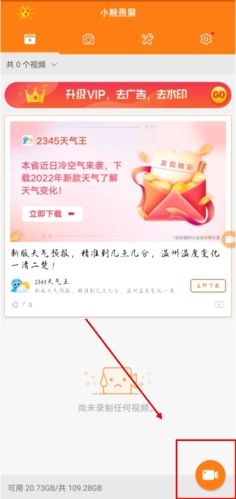
- 打开app进入首页,点击右下角的录制图标。
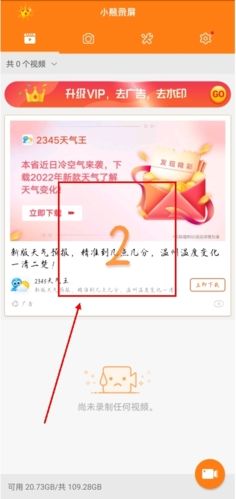
- 等待3秒倒计时结束后,即可开始录制。
如何截屏
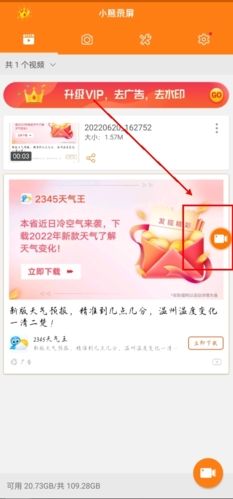
- 点击屏幕右侧的录制悬浮窗。
- 点击录制设置选项。
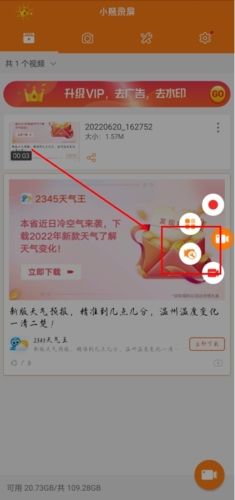
- 在弹出的工具中选择【截屏】功能。
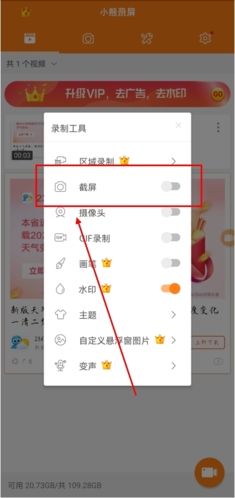
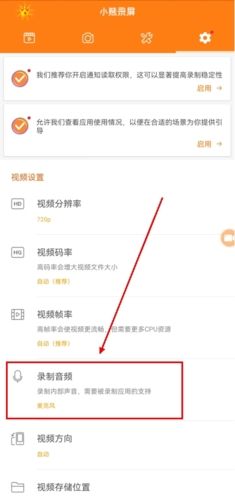
如何关闭麦克风(录制静音)
- 进入设置界面,找到【录制音频】选项。
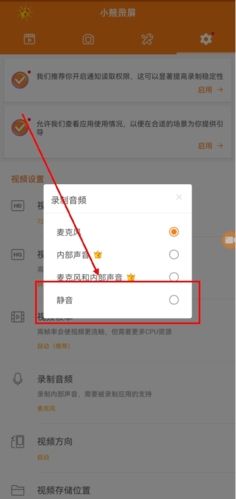
- 在弹出的选项中选择【静音】。
如何暂停录屏
- 开始录制后,点击录制悬浮窗。
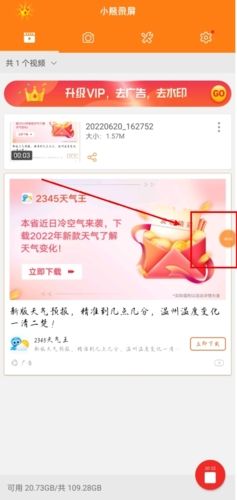
- 在弹出的选项中,点击最上方的按钮即可暂停。
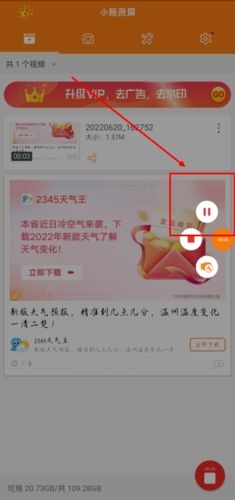
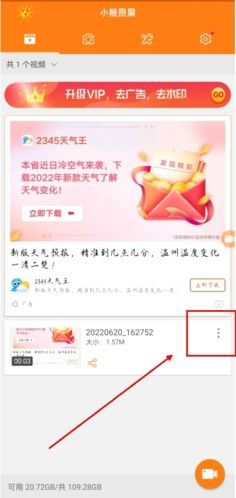
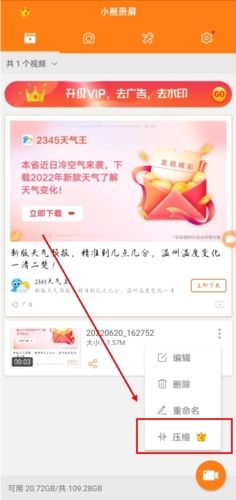
如何压缩视频
- 在视频列表中找到需要压缩的视频,点击其右侧的更多选项按钮。
- 在弹出的菜单中选择【压缩】功能。
软件设置
软件的设置项全面且贴心,用户可以在其中进行多项个性化配置,例如选择是否录制音频、设置视频存储位置、开启反转视频颜色、设置摇一摇结束录屏、使用倒计时录制等。
更新日志
- v2.4.8.4:产品内细节优化。
版本更新
更新评分:4.7 分 · 36.94MB
更新日期:2025-09-17
评分
4.7综合评分
5星
★★★★★
1星推荐5星
--
4星
--
3星
--
2星
--
1星
当前
相关下载