

希沃授课助手安卓手机版
办公学习 · 9.02MB
更新日期:2026-06-11
10.0
安全下载 · 资源已校验
应用截图
应用介绍
希沃授课助手安卓手机版
希沃授课助手安卓手机版是一款由广州视睿电子科技有限公司推出的课堂内大小屏互动软件。它需要移动端和电脑端配合使用,旨在通过手机便捷地分享上课内容、操作课件播放,从而让老师和学生的互动交流更加方便。
核心功能
无线远程操作
- 触摸板控制:通过客户端触摸板远程模拟鼠标操作电脑。
- PPT演示控制:远程打开电脑端的PPT进行播放、上下翻页及退出操作。
- 文件快速传输:将文件从移动设备快速传输到电脑上并打开演示。
- 实物拍照上传:通过移动终端进行实物拍照,并快速上传到电脑端展示。
多平台兼容
- 服务端可安装在希沃智能平板或普通电脑上。
- 客户端支持Android系统和iOS系统的手机或平板设备。
便捷软件获取
- 可通过扫描二维码快速下载客户端软件。
- 也可通过Appstore便捷获取客户端软件。
软件特色
- 免费与增值:电脑端可免费使用,注册后可解锁“多图展示”等高级功能。
- 边批注边翻页:支持在PPT演示过程中进行批注并翻页,方便远程操作。
- 流畅同屏体验:提供更流畅的大小屏同步显示体验。
- 新手引导:内置引导功能,帮助用户快速熟悉各项操作。
- 用户反馈:设有“我要反馈”通道,鼓励用户提出建议以共同优化产品。
使用场景与操作指南
基本连接与操作流程
- 确保电脑端希沃授课助手已打开,手机与电脑连接至同一网络。
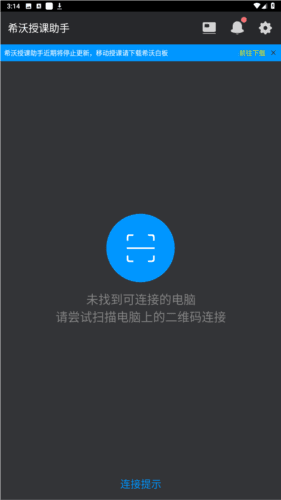
- 打开手机上的希沃授课助手应用,在连接界面选择对应的电脑或使用“扫描连接”功能。

- 连接成功后,可在手机端选择所需功能:
- 移动展台:用于同步录屏或实时展示。
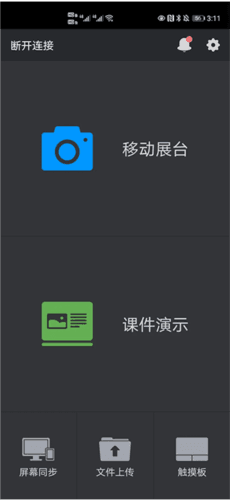
- 屏幕同步 -> 电脑桌面同步:用于远程控制电脑。
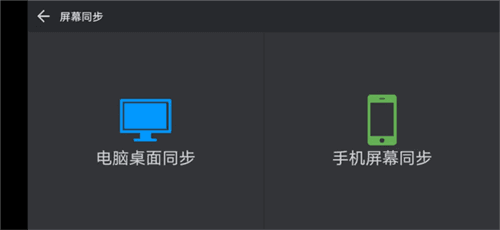
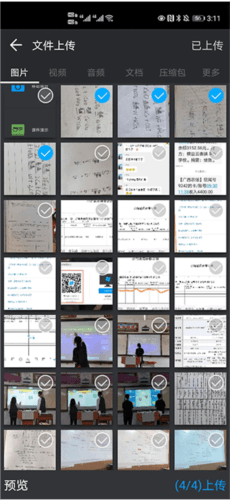
- 文件上传:用于展示图片等文件(一次最多上传4张图片)。
- 移动展台:用于同步录屏或实时展示。
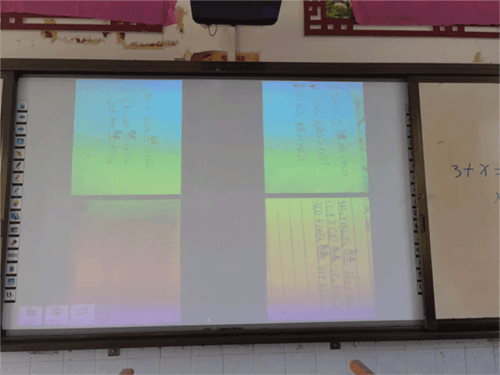
- 图片上传后,可在电脑或手机端对图片进行旋转和批注,单击任意图片可将其放大查看。
常见问题解答
如何连接手机App和电脑?
首先确保手机App和电脑端连接在同一个网络下:
- 有Wifi时,将手机和电脑连接至同一Wifi。
- 无Wifi时,打开电脑端软件,启动热点,将手机连接至此热点。 然后,打开手机App,选择需要连接的电脑点击连接,或点击“扫描连接”扫描电脑端显示的二维码。
热点启动失败怎么办?
- 请确认电脑已安装无线网卡及驱动,并打开了无线网卡开关。
- 请关闭猎豹Wifi、360卫士等可能产生冲突的软件。
- 完成上述步骤后若仍启动失败,可尝试重启电脑。
连接不稳定怎么办?
- 若使用智能平板,请确认平板已安装天线,且天线未被物体遮挡。
- 安装天线后若连接仍不稳定,建议在信号较好、干扰较少的网络环境下使用。
版本更新
更新评分:10.0 分 · 9.02MB
更新日期:2026-06-11
评分
10.0综合评分
5星
★★★★★
1星推荐5星
--
4星
--
3星
--
2星
--
1星
当前
相关下载