

随手写app
新闻阅读 · 4.72MB
更新日期:2025-12-16
10.0
安全下载 · 资源已校验
应用截图
应用介绍
随手写
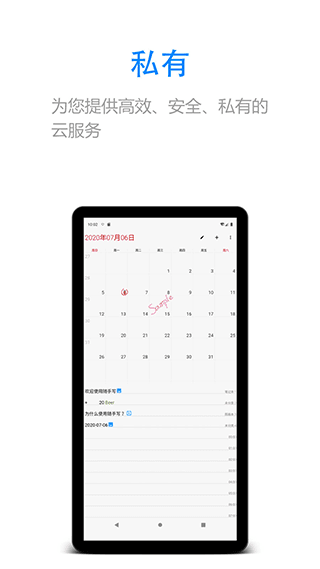
随手写是一款由苏州市同飞软件有限公司所研发的生活记录软件。这款软件将为用户带来如同真正笔记本一样的记录页面,让你的记录更加贴近生活,时刻记录你生活中的小细节。方便的输入功能,让你不管是涂鸦还是文字都记录的得心应手。当软件记录下你的笔迹之后你还能够用语音讲出来。只要长按空白的地方就能够进行语音输入。这是一款非常神奇的笔记本软件。
核心亮点
- 独一无二的手写键盘混排技术:市面上唯一一款支持手写(原笔迹)与键盘混输的记事本软件。
- 多媒体融合记录:支持文字、涂鸦、录音、拍照、视频...记录下生活中的点滴。
- 高效时间管理:集成日历、闹钟、待办事项...贴身管理您的时间。
- 强大的编辑与整理:提供无限画布、文本框、DIY文档模板、钢笔效果等实用功能。支持按笔记本、标签、书签、日历整理笔记,并设有归档和回收箱。
- 隐私与安全:软件只用到极少的Android权限,保护您的隐私。支持为笔记加密,防止陌生人查看。
- 便捷分享:能方便快捷地将笔记分享到微博、微信等主流社交平台。
主要功能特色
手写与输入
- 原笔迹手写:书写更快速也更有亲切感,手写输入直接自动储存,无需手动保存或辨识选字。
- 灵活编辑:笔迹颜色、大小、间距均可随意设置。支持最便捷的选中方式:点屏光标定位,长按并拖动可以选择文本。
- 混合输入:完美支持手写与键盘混合输入,满足不同场景下的记录需求。
内容与媒体管理
- 丰富内容插入:在手写区长按,可插入图片、录制音频,也支持插入TXT文件、拍照和视频。
- 图形编辑:支持对图形进行移动、缩放和旋转操作。
- 文本编辑:支持复制、剪切、粘贴、撤销与恢复,允许自由修改文字颜色和文字背景颜色。
个性化与视图
- 高度自定义:软件中几乎所有的元素均可以自由定制。允许自由设定手写字体的大小、字间距。
- 多种视图模式:支持缩略图模式、轨迹球翻页,以及横屏、直屏或重力感应三种屏幕模式。
- 桌面小部件:支持1×2、1×4、2×2、3×3、4×4和4×4b六种桌面小窗口,允许自由设定其背景图案、颜色和透明度。
分享与同步
- 多平台分享:支持将手写内容作为图片分享至微博,作为邮件附件发送,或以共享链接形式发送短信和彩信(提供裁白边功能)。
- 云同步与备份:设定云同步,保护您的重要笔记。遇到手机损坏或其他状况时,可复原到之前的数据。
安全与管理
- 笔记加密:支持对单个便签进行加密和解密。
- 任务与提醒:支持设定未完成事项、闹钟提醒功能以及日历与日程安排。
使用教程
创建与手写笔记
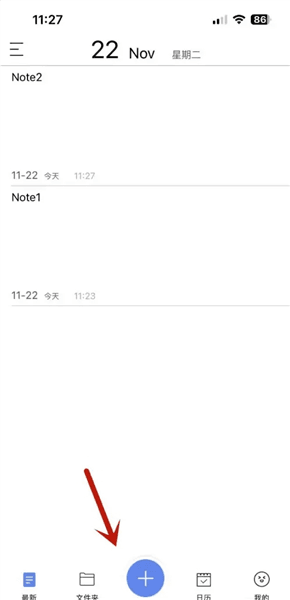
- 在随手写首页,点击一下加号。
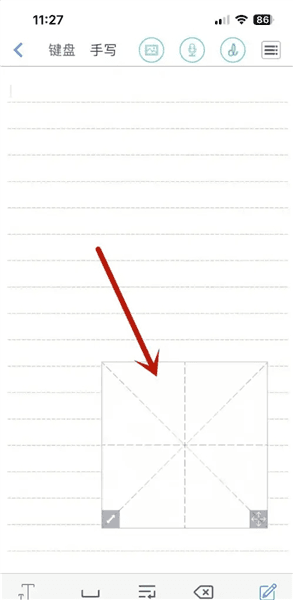
- 在界面右下角进行手写内容。
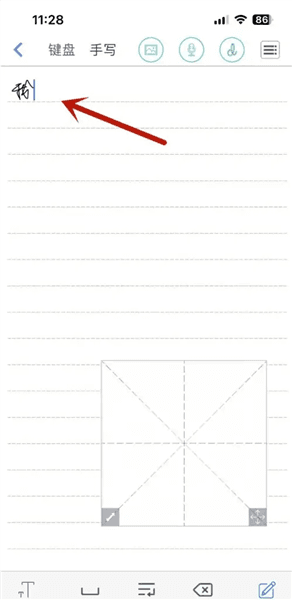
- 界面就会展示出自己手写的笔记内容了。
如何使用键盘输入
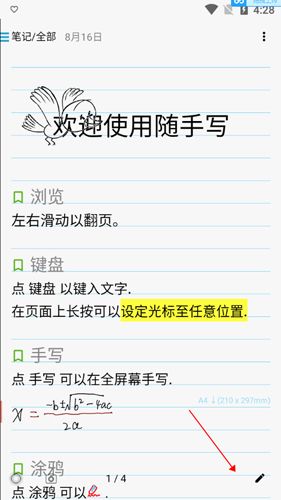
- 首先用户需要点击右下方的铅笔按钮。
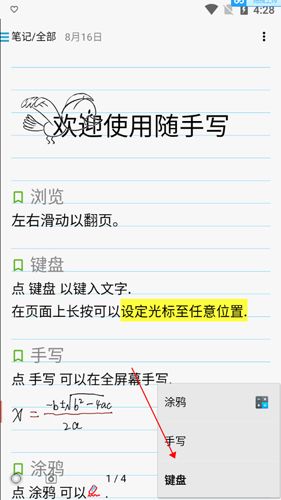
- 选择键盘并点击确定。
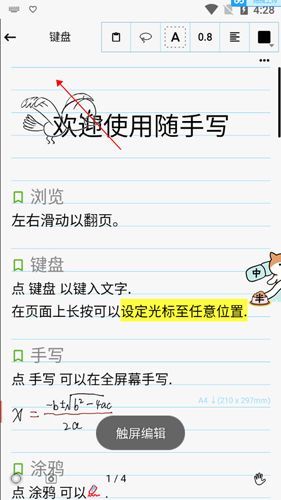
- 在本子上就可以打字输入了。
如何更改字体大小
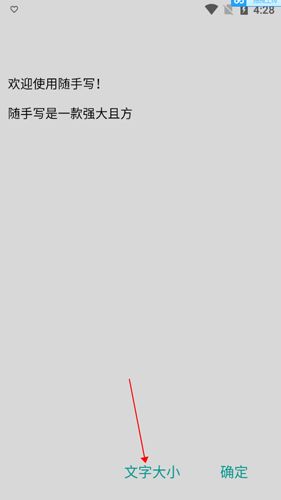
- 首先点击下方的字体大小。
- 拉动进度条即可改变字体大小。
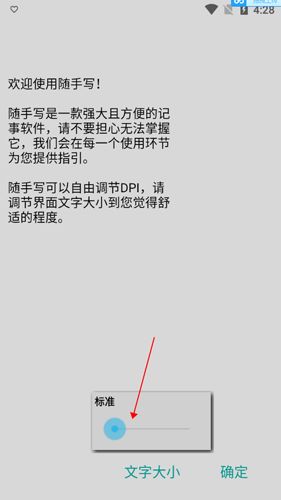
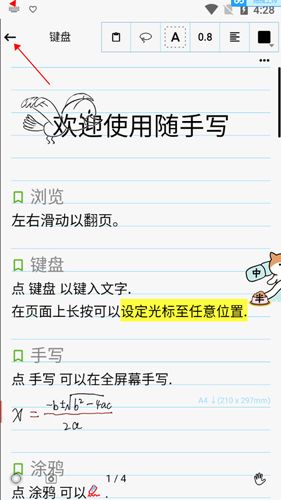
- 或者点击右下方的打字设置按钮。
- 点击右上的数字同样可以改变字体大小。
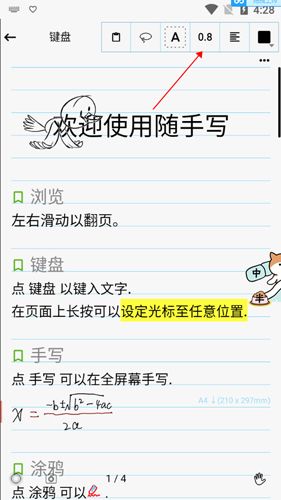
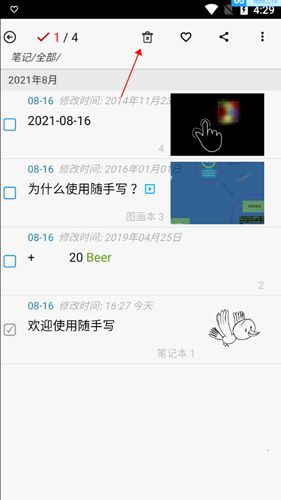
如何删除笔记
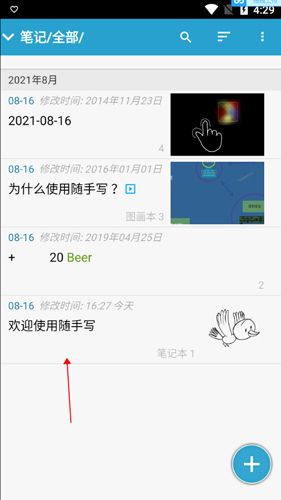
- 首先用户需要来到笔记列表页面。
- 长按你想要删除的笔记条目。
- 点击上方的删除按钮即可。
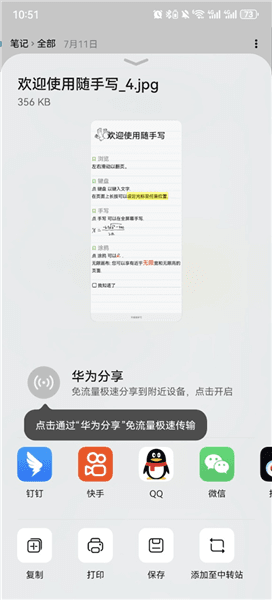
如何分享笔记给他人
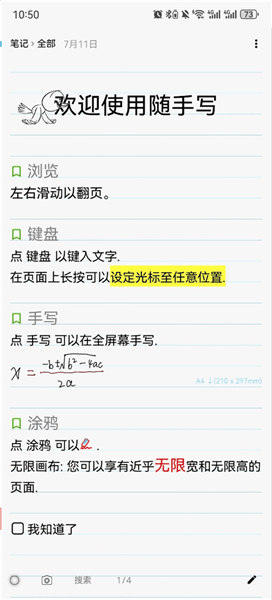
- 在笔记页面,点击右上角的3个点。
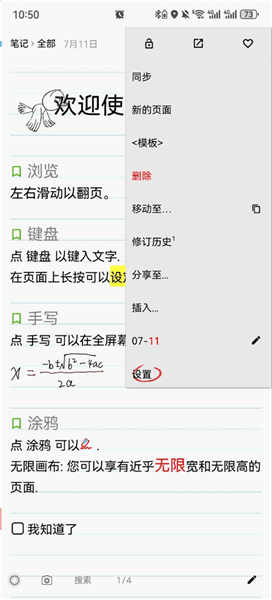
- 选择“分享”至相应渠道。
- 查看相应分享的内容预览效果。
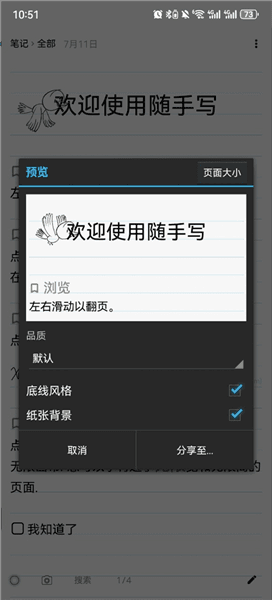
- 确认后即可进行分享。
近期更新内容
v12.9.0.23:
- 修复和Android 13的兼容性问题。
- 修改bug。
v12.9.0.22 / 12.9.0.20:
- 兼容于Windows 11上的Windows subsystem for android。
- 新增特性:选择10个字以内时,显示拼音。
- 修改bug。
版本更新
更新评分:10.0 分 · 4.72MB
更新日期:2025-12-16
评分
10.0综合评分
5星
★★★★★
1星推荐5星
--
4星
--
3星
--
2星
--
1星
当前
相关下载