

三星自带相册软件
主题桌面 · 48.47MB
更新日期:2026-06-05
6.0
安全下载 · 资源已校验
应用截图
应用介绍
三星自带相册软件
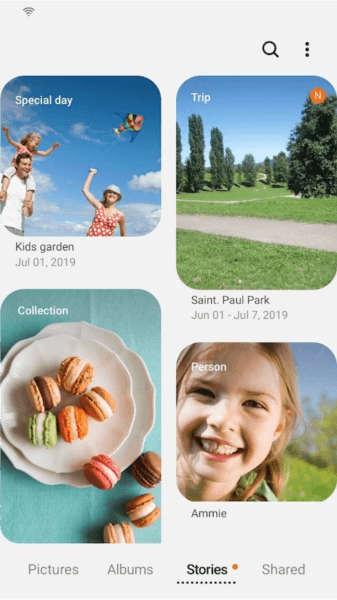
三星自带相册是一款专为三星设备优化的相册管理应用。它提供智能分类、云同步、隐私保护等功能,用户可以便捷地查看、管理和分享照片与视频。应用支持按时间、地点、人物等关键词快速搜索,并具备高清预览、幻灯片播放等特性。此外,三星相册的云端备份功能确保数据安全,防止丢失。其简洁的界面和强大的编辑工具,让用户能够轻松打造个性化相册,记录每一个精彩瞬间。
核心功能与特色
智能管理与便捷查看
- 智能分类与搜索:支持按时间、地点、人物等关键词快速搜索图片、视频、GIF和相册。
- 便捷浏览:通过时光轴滚动浏览,可自动播放视频,让记忆更鲜活。
- 高效管理:使用图库对文件进行排序和查看,管理相册很方便,查找照片更方便。
- 详细信息:支持显示照片和视频的详细信息。
云同步与数据安全
- 云端备份:登录同一三星账户即可使用云同步功能,随时随地访问你的图片和视频。云端的照片和视频可以一键高速下载至你的智能设备中,随取随用。
- 智能备份:创建相册时添加人物,完成备份后会自动将他们的照片添加到对应相册,无需手动操作。
- 数据恢复:
- 云备份恢复:可通过【三星云】功能界面,从云端备份中恢复已删除的照片。
- 回收站恢复:相册内自带回收站功能,误删的照片可在30天内从此处恢复。
隐私保护与安全加密
三星相册提供了强大的隐私保护功能,可以为指定相册上锁,确保个人照片和视频的安全。
加密设置方法:
- 确保手机已设置锁屏密码或指纹。
- 进入三星手机相册,点击右下角选项,选择进入“设置”。
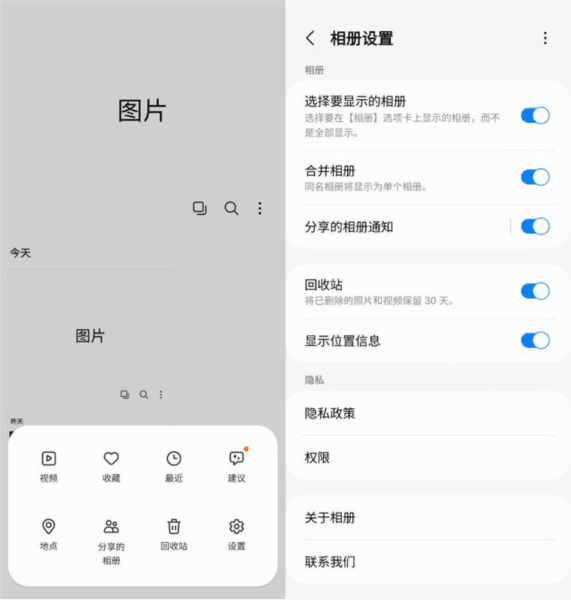
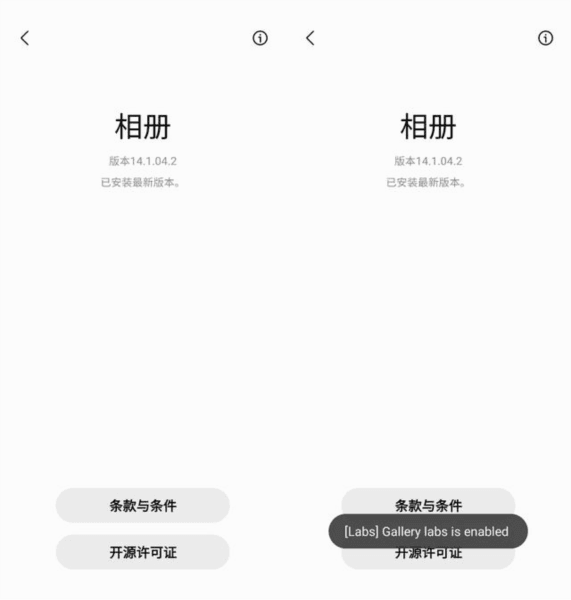
- 在设置页面拉到最下方,点击进入“关于相册”,然后连续点击版本号,直到看到小浮窗提示“Gallery labs is enabled”,表示相册实验室功能已开启。
- 开启功能后,返回设置页面,会多出一个新选项“Gallery Lab”,点击进入。
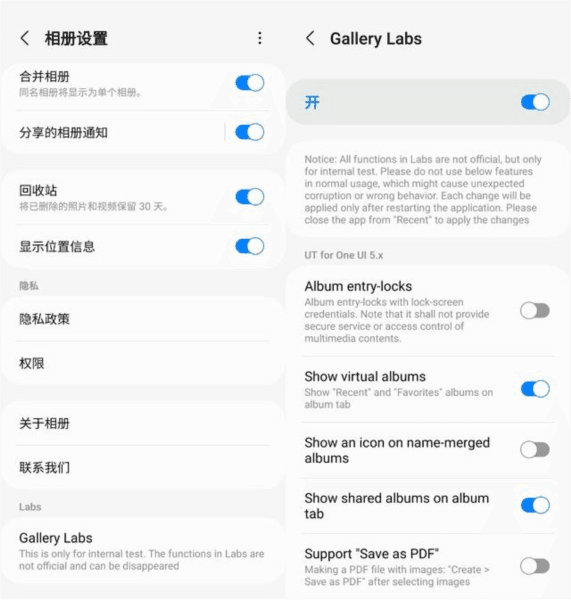
- 在相册实验室中,找到并打开“Album entry-locks”功能,然后关闭相册应用。
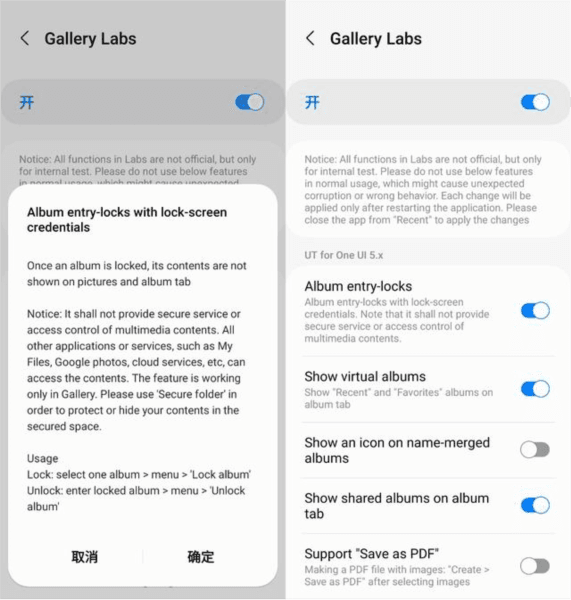
- 重新进入相册,选择想要上锁的相册文件夹,点击右下角的“更多”选项,然后选择“lock album”即可将其上锁。
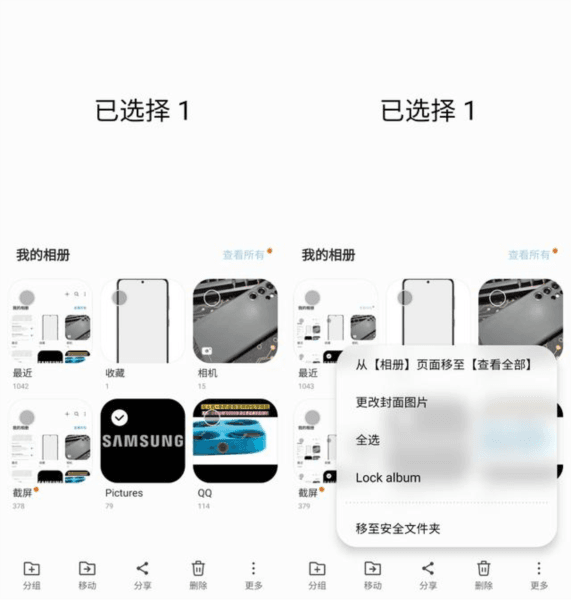
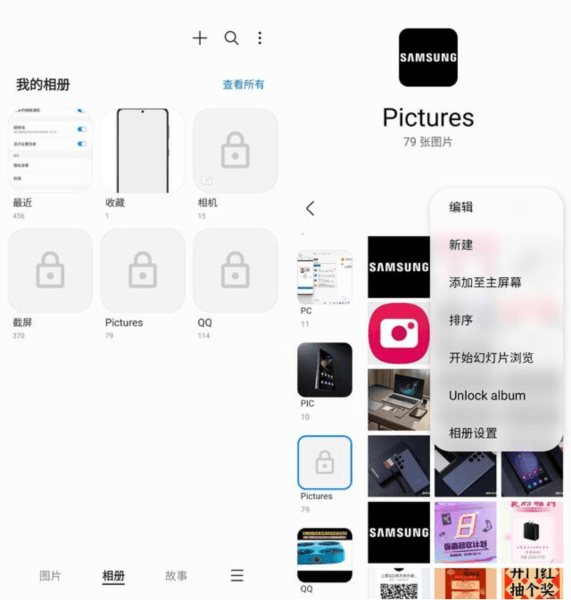
- 此后,访问该加密相册需要输入密码或验证指纹。
解除加密方法:
进入已上锁的相册后,点击右上角选项,选择“Unlock album”即可解锁。
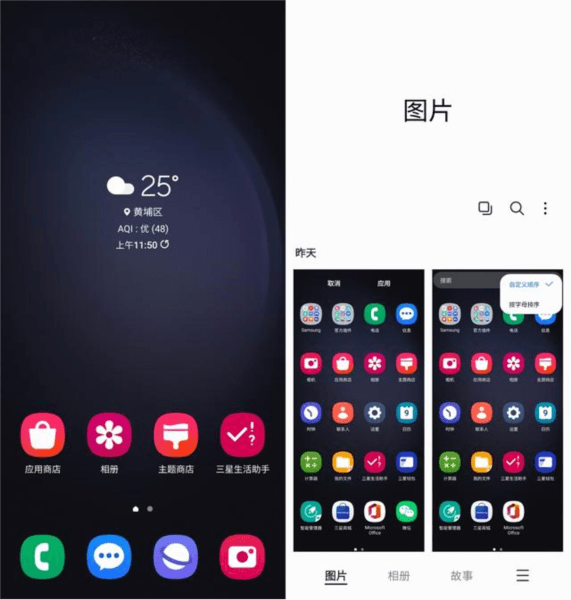
个性化设置与分享
- 影集显示控制:可以启用“选择要显示的影集”功能,自定义在相册主界面中显示的影集内容。
- 打开“相册”。
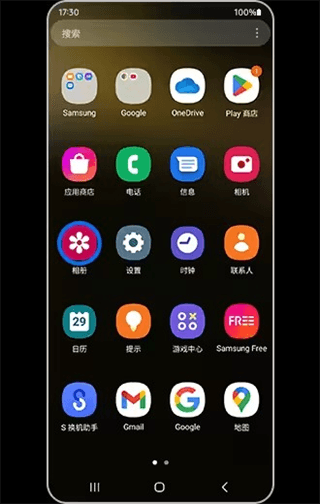
- 打开“相册菜单”图标。
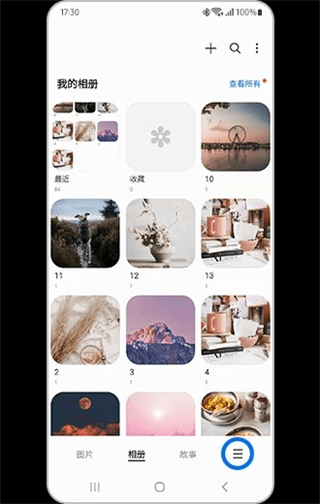
- 点击“相册设置”图标。
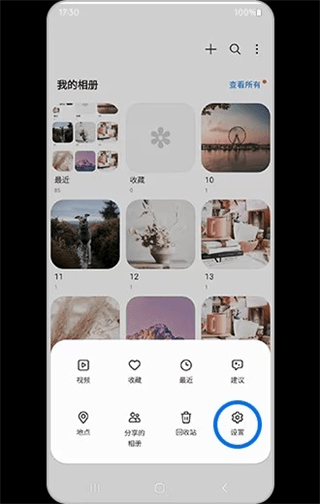
- 点击“选择要显示的影集”。
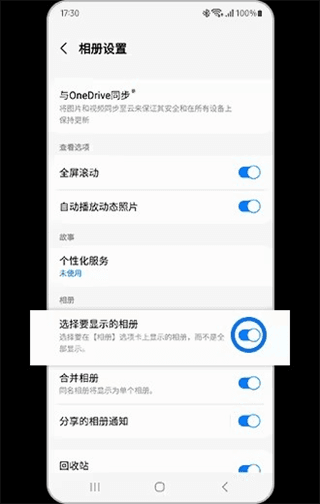
- 关闭此功能开关,则所有影集都将显示在“相册”中。
- 打开“相册”。
- 壁纸设置:可将任何图片设置为手机桌面壁纸。
- 轻松分享:易于将图片和视频分享到社交媒体、电子邮件或其他任何地方。
- 基础编辑:支持对图片进行重命名、删除、编辑等操作。
保持更新
建议定期更新三星相册应用程序,以体验最新三星设备中推出的全新相册功能,并以更智能的方式查看和管理你的图片与视频。
版本更新
更新评分:6.0 分 · 48.47MB
更新日期:2026-06-05
评分
6.0综合评分
5星
★★★★★
1星推荐5星
--
4星
--
3星
--
2星
--
1星
当前
相关下载