Phonto藏文字体版下载_Phonto藏文版下载 v1.7.128安卓版
摄影美化 · 41.02MB
安全下载 · 资源已校验
Phonto藏文字体版是一个简洁实用的照片添加字体软件,有超400种字体,多维度文字编辑功能,免费基础功能与内购高级功能结合,操作便捷,适配多平台多语言,能满足从日常到专业的图片文字处理需求。用户能够轻松的从自己的照片库中找到并且添加各种各样的文字进行编辑和管理,在这款软件中用户能够轻松管理全部的字体,各种不同的图片文字内容你都能够进行体验。

软件功能
1、超过400个字体
2、你可以安装其他字体
3、行距是可变的
4、图片的主题是可变的
5、文字大小是可变的
6、文本颜色是多变的
7、文本梯度变化
8、文本是可旋转的
9、文字的字距是可变的
10、项目(气球,心形,星光,矩形)
11、背景图像是可变的
12、您不仅可以使用图片,但也清楚的图像,写文字
13、文字的笔画颜色是可变的
14、文本的阴影颜色是可变的
15、文本的背景颜色是多变的
使用教程
打开待编辑的图片,如果是现成图片那就用“Photo Albums相册选取”,如果只是想要“白底黑字”的效果,那就选择“Plain Image新建纯色图片”。
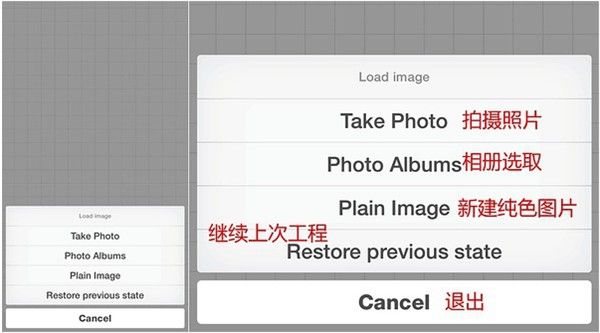
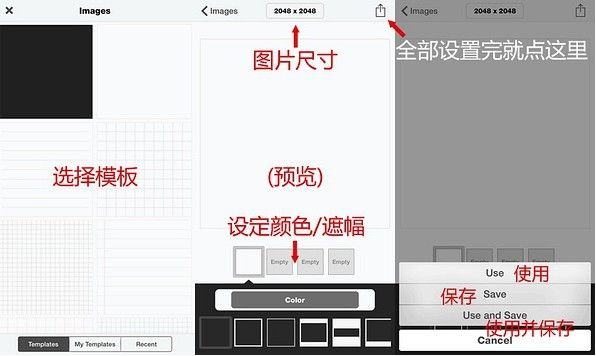
上一步提到的“Plain Image”功能也很强大。对于想要纯色背景上加字的朋友,果断用它吧
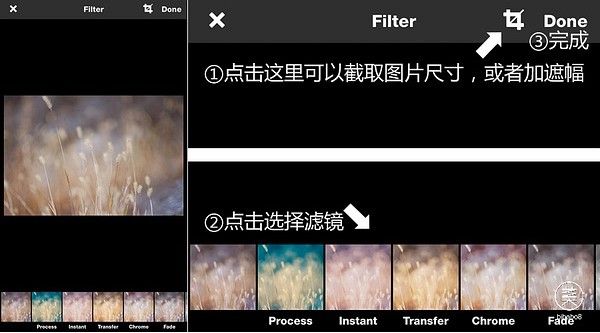
接下里我们还是从图片加字说起。“Photo Album”打开一张相册里的图片,如果是第一次用Phonto,而且是最新版本的话,会进入“Filter”滤镜界面。如果打开图片时想跳过“Filter”滤镜功能,大家可以再初始界面点右下角进入Settings,“Always Use Original Photo”功能打开,“默认使用原图”。
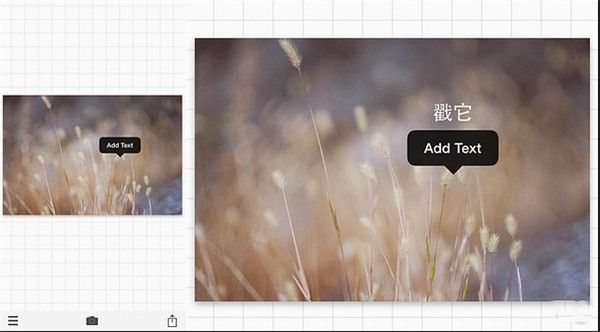
接下来,戳一下图片任意部分,进入文字编辑界面。
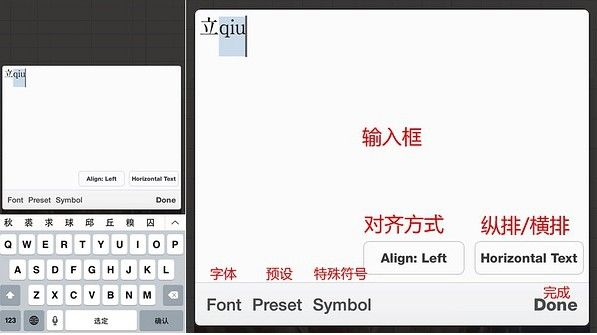
“输入框”里输入你想要的文字内容,剩下的按钮都是为了让你的文字以你想要的姿势出现,shy。你可以选择字体左对齐/居中/右对齐,还是纵排/横排。
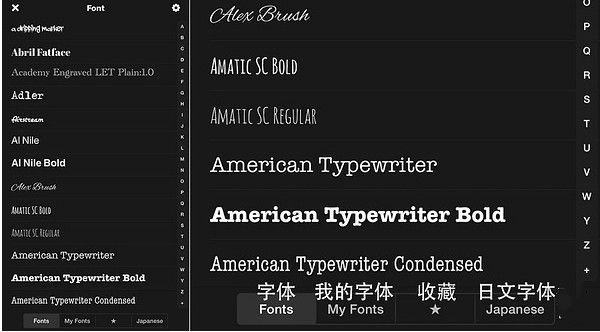
输入完文字,大家点选Font(字体)选择你要的字型。Phonto绝对是免费应用的业界良心,自带字体多到没有朋友,而且还允许安装其他字体,“收藏”里面还带有字体使用记录,快速找到最近使用的字体。另外,系统语言切换到日语,就会出现最后的Japanese选项,会有其他日文字体可选。
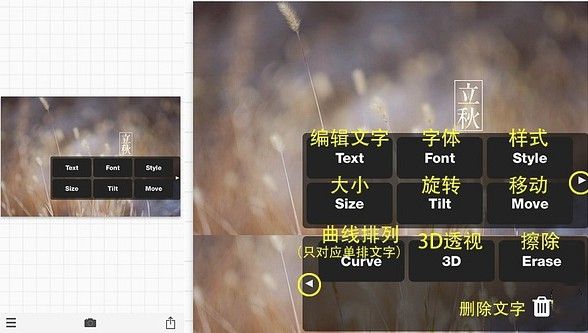
文字输入完,接着详细设置它的样式,来达到你心目中的视觉效果。点击文字后菜单一共有两级,大家可以点击那个小三角形切换。
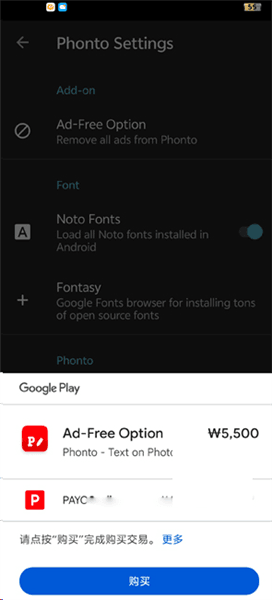
怎么去除广告
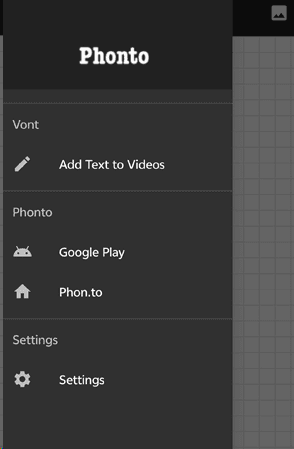
打开你的Phonto,点击设置功能。
在设置界面点击去广告。
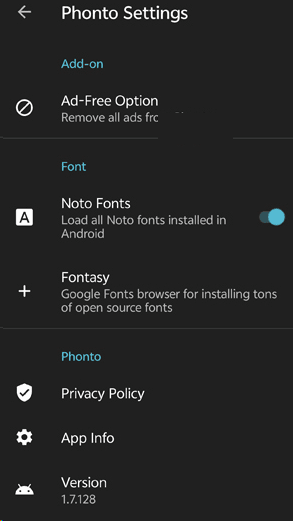
在弹窗当中完成支付后解锁去广告权益。