pdfgear安卓中文版下载_pdfgear官方版下载 v1.9.1安卓版
商务办公 · 188.07MB
安全下载 · 资源已校验
pdfgear安卓中文版是一款免费全能PDF工具。这款软件中可以让PDF像Word一样直接改文字、图片、链接等编辑操作。它可以把PDF的格式转化为Word、Excel、PPT等其他的格式,并且做到排版不变形。通过系统扫描PDF、图片将里面的文字转化为可编辑的文本。除此之外,里面还有许多好用的的功能等着你去发现。如果有需要的用户快来下载体验一下吧!
软件特色
1. 免费使用
PDFgear提供所有功能,无需付费或订阅,真正让用户无后顾之忧。
2. 界面设计
界面设计美观,操作简单,用户体验极佳,适合所有用户群体。
3. 无需注册或登录
用户可以轻松访问所有功能,节省了繁琐的注册和登录过程,并提供了更流畅的体验。
4. 编辑和注释功能
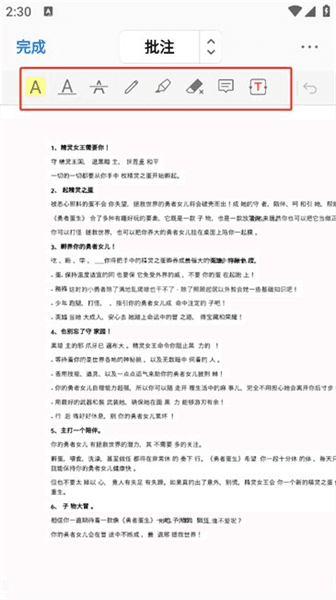
允许用户编辑PDF文件,如添加,删除,旋转页面,以及添加注释和突出显示,下划线,划线等标记。
软件优势
1. 用户可以方便地访问各种功能,无需复杂的注册和登录过程,操作更加顺畅。
2. 它支持用户在PDF文件中插入,移动和调整图像,增强文件的视觉冲击力。
3. 它具有PDF格式转换、图文编辑、标注、书签等多种功能,可以很好地满足大多数用户的需求。
pdfgear安卓中文版怎么使用
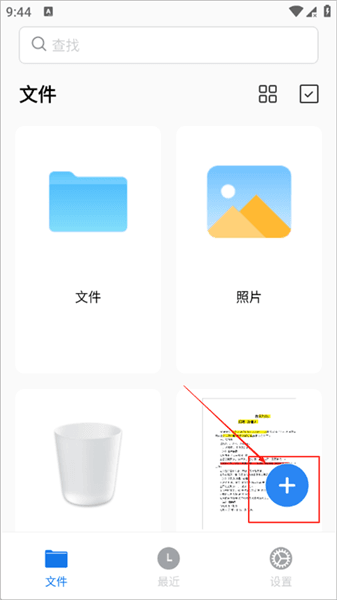
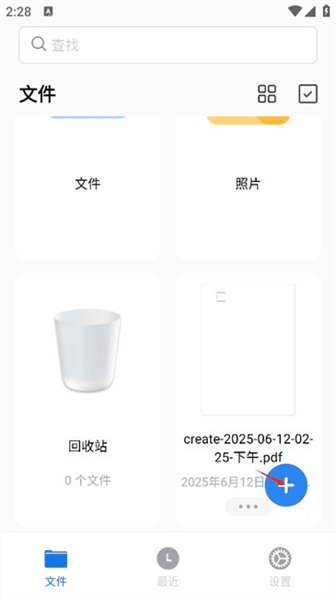
1、下载并打开软件后,点击右下角大的“+”
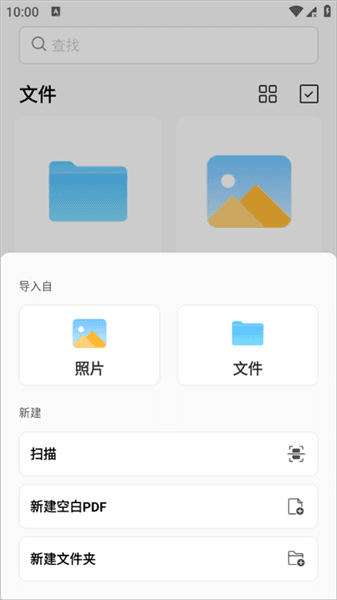
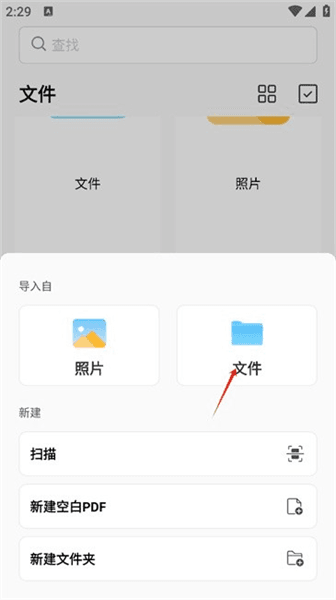
2、选择需要导入的文件,或新建一个文件
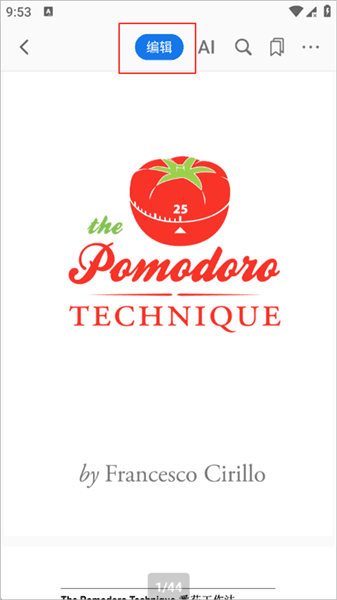
3、打开PDF文件后,点击工具栏上的“编辑”按钮
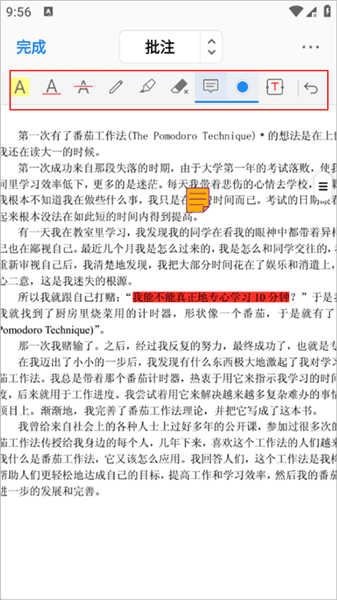
4、进入编辑模式后修改文本内容,使用工具栏上的注释工具对重要内容进行标记
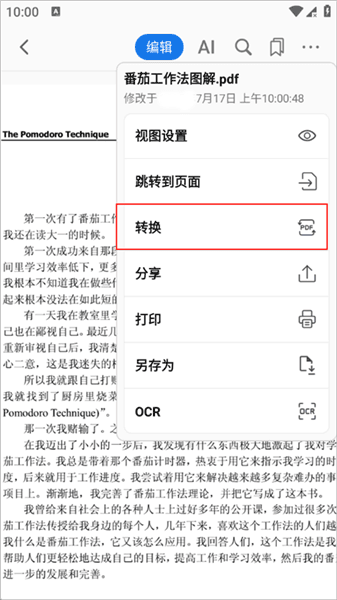
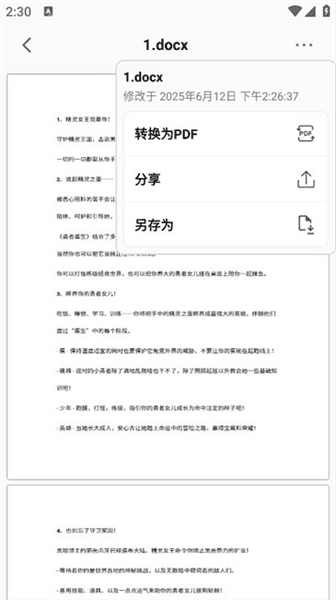
5、右上角点击“…”,点击“转换”选项
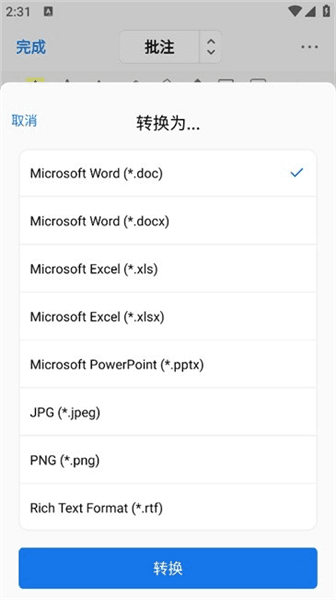
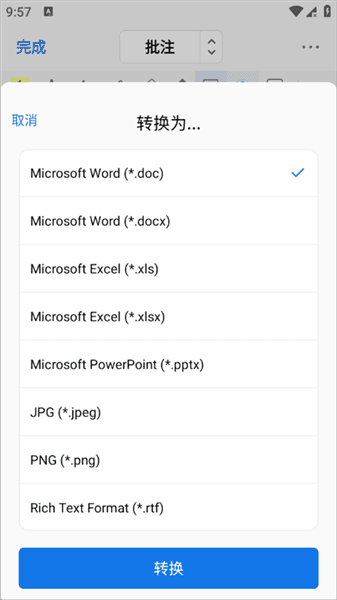
6、还可将pdf转换为其他格式
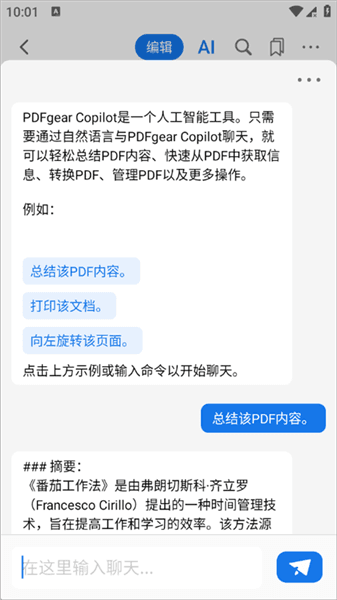
7、PDFgear内置AI助手,输入命令开始聊天
pdfgear安卓中文版新手教程
下载并打开软件后,点击右下角的“+”。
选择你要添加的文件。
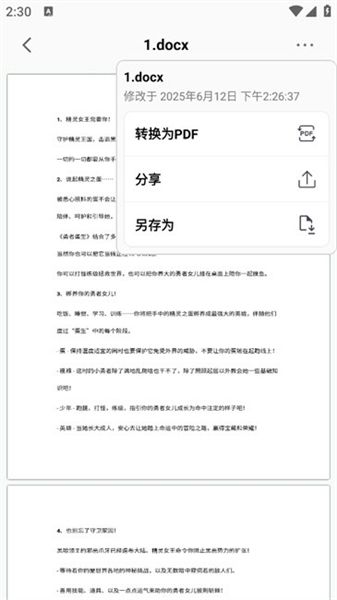
可以点击转换为pdf。
点击编辑选项。
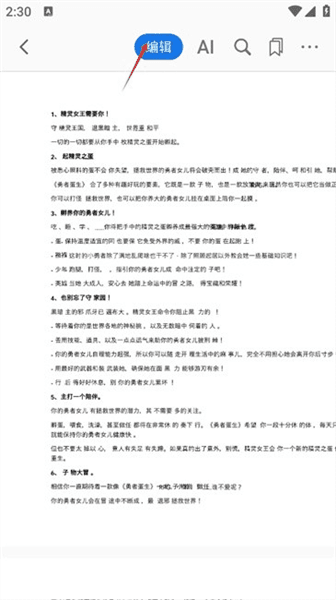
在工具栏位置里可以对pdf文件进行编辑,比如说加下划线,添加批注和高亮、删除线等标记。
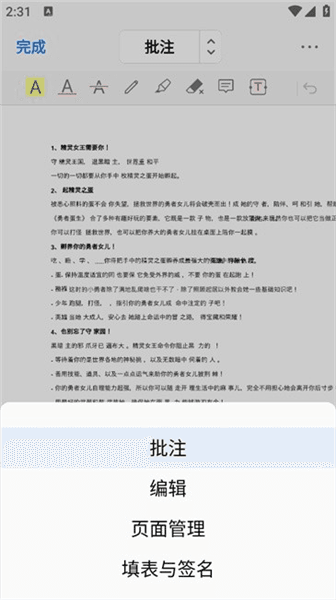
有填表与签名功能。
用户点击转换选项。
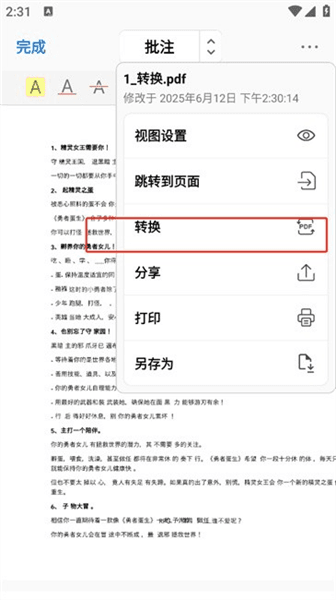
能转换成多种格式。