

幕享安卓投屏
办公学习 · 140.78MB
安全下载 · 资源已校验
幕享安卓投屏
幕享是一款由深圳市网旭科技有限公司开发的免费投屏软件,支持将安卓手机画面无线投屏到电脑、电视、投影仪等大屏设备。它无需连接数据线,只要设备处于同一WiFi网络下即可快速投屏。即使设备不在同一网络,也能通过跨网云投屏功能实现远程连接,满足远程办公、在线教学等多种场景需求。

核心功能
无线投屏与音画同步
- 安卓手机投屏音画同步:将安卓手机投屏到电脑,支持音画同步播放,无需外接音频线。无论是观看视频还是玩游戏,都能获得即投即看的大屏视听体验。
- 全平台无线投屏:支持安卓设备无线投屏到电脑、电视、投影仪等大屏设备,无需购买转接线,轻松实现画面共享与无线办公。
- 跨网云投屏:即使设备不在同一WiFi网络下,也能实现异地跨网络投屏,方便进行远程办公或信息接收。
文档与演示支持
- 文档投屏:可将手机内的文档、PPT等资料快速投屏并同步到其他网络设备,助力跨屏幕办公与资料共享。
- 白板涂鸦:在投屏画面上进行实时白板书写与标注,方便随时补充讲解,让演示和教学更生动。
- 文档PPT网课投屏演示:一键投屏功能可快速共享文档与视频,提升会议效率。教师可将课件投屏至投影仪,利用涂鸦功能圈出重点,使教学更高效。软件还支持边听边录的录屏功能,便于课后回顾。
娱乐与游戏投屏
- 追剧神器:支持Miracast及Chromecast协议,投屏稳定,音画同步。可轻松将哔哩哔哩、爱奇艺、优酷、抖音、百度网盘等视频应用的内容投屏观看。
- 大屏玩手游:支持将王者荣耀、和平精英、第五人格、英雄联盟、闪耀暖暖、阴阳师等手机游戏投屏到电脑和电视,部分场景支持键鼠操作,使走位控制更流畅。
- 投屏看直播:支持将斗鱼、虎牙、企鹅电竞等直播平台的画面投屏到电脑、电视等智能设备,获得更震撼的大屏视觉体验。
- 更多玩法:手机中的任何内容均可投屏。AR、VR设备及无人机航拍画面也能投屏到其他设备,探索更多投屏可能性。
应用亮点
智慧教学与互动
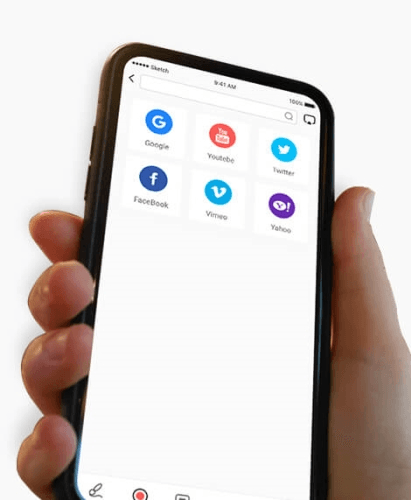
随身携带的手机、平板可作为便携黑板,教师上课时可通过投屏将课件、习题等多媒体文件展示在电脑、电视或投影仪上,并可书写板书、与学生互动,让课堂更智慧、学习更有趣。
高效会议与协作
无需携带厚重文件与繁杂转接线。主持会议、培训或产品演示时,只需手机、平板和电子资料,即可无线投屏至会议室设备。手机还能遥控PPT播放,实现边讲解、边批注、边录制。支持同时投屏多台设备,共同展示工作成果,提升沟通效率。
设计校对与色彩管理
设计师或画师可将相同素材投屏到电脑、手机、平板等不同设备,直观对比不同屏幕的显示效果与色差,从而选择更合适的色彩。讨论时也可投屏分享并用白板标注,使沟通更直观。
大屏影音娱乐
支持AirPlay、DLNA、Chromecast、Miracast等多种投屏协议。无论是音乐、视频App的在线资源,还是手机本地的游戏、电影、歌曲、照片、电子书,均可直接无线投屏到电脑或电视,享受大屏带来的震撼体验。
直播与内容创作
投屏后可开启手机相机,配合美颜功能用作摄像头进行直播。手游主播可同步游戏画面和声音到电脑,通过直播软件零延迟展示操作。观众也可将直播投屏到电视观看,或投屏到电脑后录制内容以便回放。
软件优势
- 将手机画面高清实时同屏到Windows、Mac电脑等大屏设备,展示应用、视频、照片、文档等各种文件。
- 支持安卓Miracast协议,投屏稳定,音画同步。支持一键投屏斗鱼、虎牙、企鹅电竞等直播平台,以及爱奇艺、腾讯、优酷、哔哩哔哩、抖音等视频网站的资源。
- 可将手机相机画面投影,实现自拍、合拍。在电脑上共享手机相机后,还能将手机变为直播摄像头。
- 支持多种手机游戏投屏电脑,大屏体验更震撼,方便游戏直播。
- 支持QQ音乐、网易云、酷狗等音源投屏,并提供无人机航拍、AR/VR投屏等新鲜玩法。
- 提供三种投屏方式。在公司、学校等特殊网络环境下,支持使用投屏码及扫码进行跨网段连接。
如何投屏到电脑
安卓设备投屏电脑有三种方式:基础连接、扫码连接投屏、投屏码连接投屏。
基础连接
- 确保手机与电脑连接至同一个WiFi。
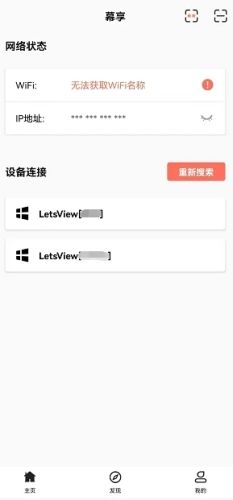
- 在手机端幕享App的“设备连接”下,选择“LetsView【你的电脑设备名称】”。
- 点击“手机屏幕投射”。
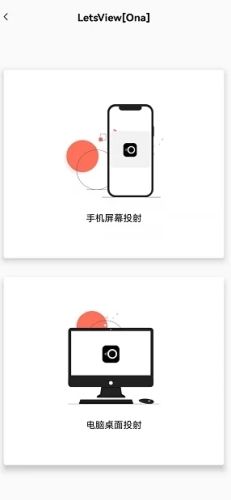
- 在弹出的“是否允许幕享录制/投射您的屏幕”提示窗口中,点击“允许”。

扫码连接
- 确保手机与电脑连接至同一个WiFi。
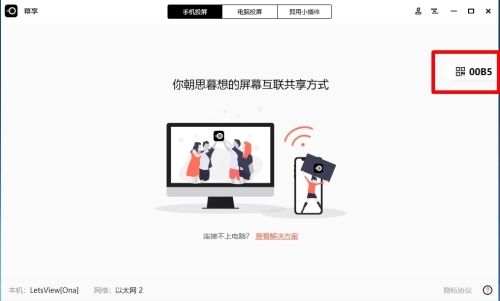
- 打开电脑端幕享,点击屏幕右侧隐藏的二维码图标,显示二维码页面。
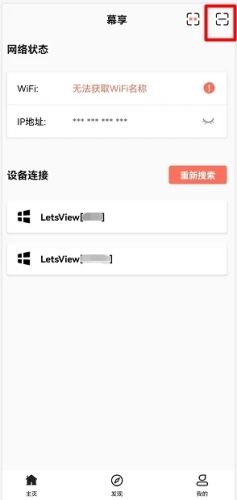
- 手机上打开幕享App,点击右上角扫码按钮,扫描电脑上的二维码即可投屏。
投屏码连接
- 确保手机与电脑连接至同一个WiFi。
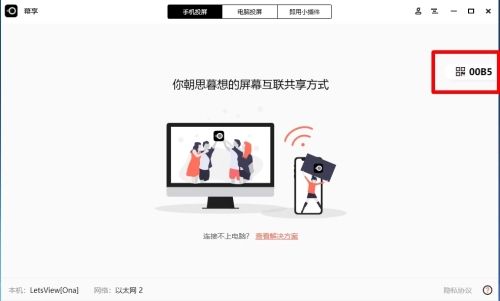
- 打开电脑端幕享,点击屏幕右侧隐藏的投屏码图标,找到屏幕上显示的投屏码。
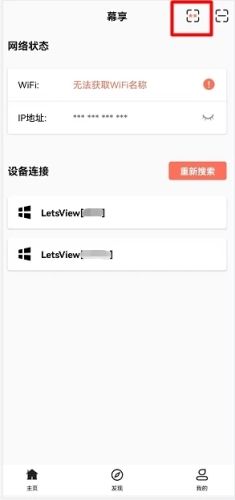
- 手机上打开幕享App,点击右上角的投屏码按钮,输入电脑上显示的投屏码即可投屏。
常见问题
问:连接在同一个网络,并没有找到电脑设备? 答:请先确认手机和电脑是否连接了同一个WiFi,然后重启App尝试。也可以尝试关闭路由器中的“AP隔离”功能。若问题依旧,请尝试使用扫码投射或投屏码投射。
问:可否使用USB数据线投射安卓设备画面到电脑? 答:不可以,幕享目前仅支持安卓设备通过WiFi连接进行投屏。
问:幕享能否让电脑反控安卓设备? 答:不可以,幕享暂时未实现在电脑端反控安卓设备的功能。
更新日志
- v1.5.20:兼容API 35;修复云投屏没有声音的问题。
- v1.5.19:优化了体验细节。
- v1.5.18.1:提升体验,修复部分问题。