

金舟投屏手机版
影音播放 · 13.96MB
安全下载 · 资源已校验
金舟投屏手机版
金舟投屏APP是江下信息科技(惠州)有限公司开发的一款非常实用的手机投屏软件,可以将手机画面一键投屏到电脑,操作轻松方便。投屏画面稳定流畅,音画同步,为用户带来优质的视听体验。软件支持WiFi、USB、扫码等多种投屏方式,让投屏变得更加轻松。

软件特色
电脑反控安卓设备
电脑反控安卓设备,电脑回手机消息超方便,更能体验轻松键鼠玩手游的乐趣!
多种方式一键投屏
支持WiFi快捷投屏,USB投屏电脑,还可以选择扫码投屏,投屏码投屏,多种投屏方式纵享投屏的乐趣!
软件功能
- 手机游戏投屏:可将手机游戏投屏到电视,和平精英、王者荣耀等手游即畅享电视大屏体验。
- 在线视频投屏:支持抖音、快手、B站等3000+视频APP原生投屏,全网高清在线视频随意投;手机成功投屏电视后,手机可退出播放界面进行任意操作。
- 视频通话投屏:视频聊天图像太小,支持视频聊天屏幕投屏到电视。
- 办公开会投屏:将手机PPT/文档、电脑PPT/文档一键镜像到会议大屏,让会议更高效、便捷。
- 本地相册投屏:手机本地照片、视频、文件投射投屏到电视或电脑幕享大屏,看大的让你更爱投屏。

软件优势
- 支持横竖投屏功能:手机一键投屏,可选择横屏竖屏,玩游戏投屏,横屏更畅快。
- 支持有线投屏:USB连接投屏,无需担心网络问题,随时随地,即连即投。
- 电脑控制手机:安卓手机进行有线投屏时,支持电脑控制手机,可在电脑上直接操作手机内容。
- 可调节分辨率:投屏时的分辨率可根据用户需求进行调整,让投屏更方便。
- 投屏录制更流畅:投屏时支持录制,可将整个投屏过程全部录制下来,画面清晰流畅。
- 截屏更方便:投屏过程中,可点击“截屏”按钮截取重要信息,截屏操作更方便。
如何使用金舟投屏手机版进行快捷投屏
确保手机和电脑在同一WiFi网络下,具体操作如下:
-
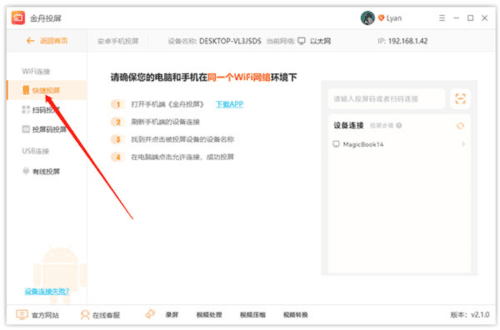
在电脑端上打开投屏软件,依次点击选择“安卓手机投屏”、“快捷投屏”。
-
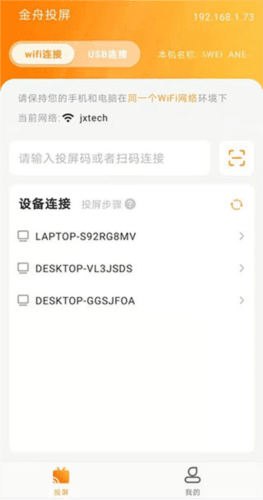
接着打开手机端投屏app,在“设备连接”选中自己的设备。
-
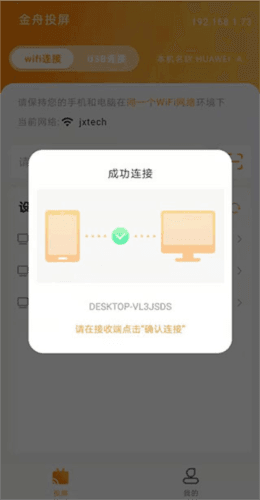
然后手机会弹出以下成功连接的提示。
-
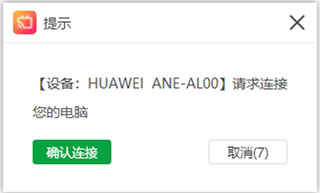
这时候,在电脑端弹出的以下提示中点击“确认连接”。
-
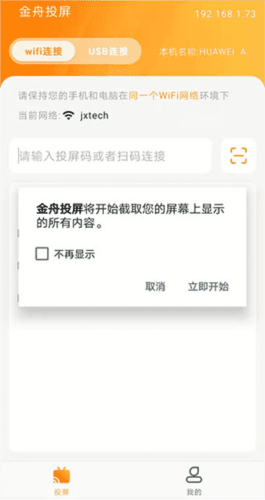
回到手机上,在弹出的提示窗口中,点击“立即开始”就可以了。
-
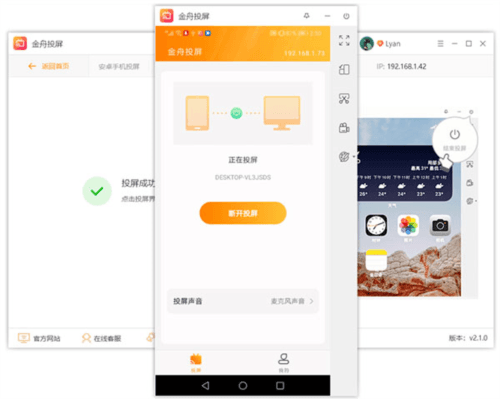
完成上述操作后,现在安卓手机就成功投屏到电脑上了。
常见问题
1、手机投屏时电脑可以全屏吗,在哪里操作? 答:可以的。成功投屏后,在软件右上角有一个全屏按钮,点击它即可实现全屏效果。
2、手机投屏后声音也能在电脑上播放吗? 答:能。默认状态下,安卓手机的音频可同时在手机和电脑端播放,关闭app上的手机麦克风则可选择无声投屏(仅手机播放声音);苹果手机的音频仅能在电脑端播放。
3、安卓手机投屏后录制的内容为什么会有回音? 答:电脑因为手机版本较低,且手机投屏app上投屏声选择了麦克风,所以会导致录制时出现回音。 解决方法:金舟投屏更新至最新版本,并且手机系统需要升级到10以上,投屏app上的投屏声选择系统声再进行录制就不会有回音了。
4、安卓手机投屏如何修改录制的视频的分辨率? 答:先在手机上关闭2k屏幕投屏,之后在金舟投屏里选择“设置”-“投屏”,再选择手机投屏分辨率(注:设置后需要关闭软件重启软件,下一次才生效)分辨率越大录制的视频内存越大,则反之。
更新内容
- v2.4.1:稳定性改进和错误修正。
- v2.3.2:修复扫码界面无响应问题。