
照片编辑器手机版
摄影美化 · 66.76MB
更新日期:2025-09-16
5.2
安全下载 · 资源已校验
应用截图
应用介绍
照片编辑器手机版
照片编辑器手机版是一款功能全面、操作简易的图片编辑软件,适用于广泛的日常图片处理场景。用户可以通过直观的拖拽和点按操作,轻松完成从基础调整到创意特效的各类编辑任务。
核心功能
该软件提供了丰富的图片编辑工具,主要功能包括:
- 基础编辑:旋转、裁剪、调整图片大小、添加相框以及在图片上涂鸦。
- 色彩调整:精细调整图片的色调、饱和度、对比度和亮度。
- 高级色彩控制:通过曲线界面调整RGB颜色,实现更专业的色彩校正。
- 多样特效:应用伽玛校正、自动色调、模糊、锐化、油彩、素描、宝丽来、高对比度黑白、棕褐色等多种艺术滤镜和照片特效。
- 便捷操作:采用简易的编辑界面,支持捏合缩放(pinch-to-zoom),素材可直接从手机相册或相机获取,并支持编辑后保存图片。
使用教程
如何导入字体
为图片添加个性化字体的步骤如下:
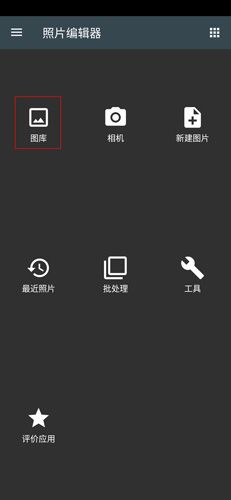
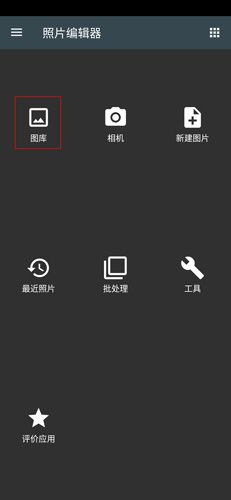
- 在首页点击“图库”按钮,选择需要编辑的图片导入。
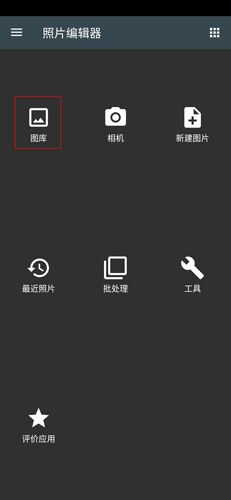
- 点击界面最下方的“文本/图片”按钮。
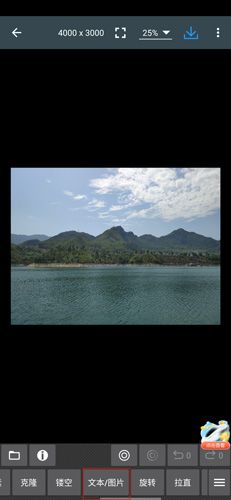
- 点击左下角的“+”按钮。
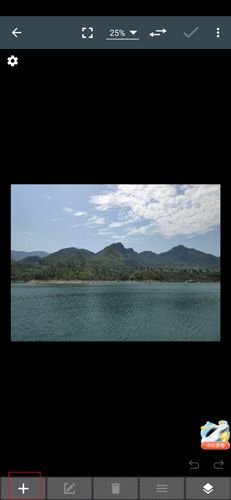
- 点击下边的“文本”按钮。
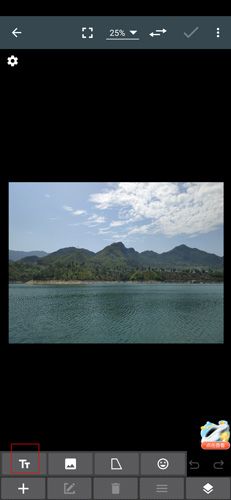
- 在属性页面中点击“字体”按钮。
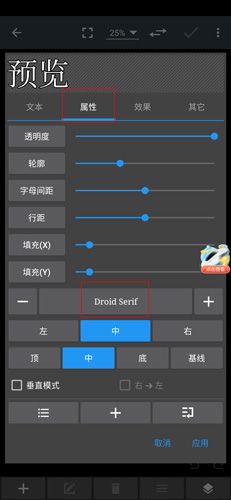
- 软件内置多种字体。用户只需将下载好的TTF格式字体文件放入手机指定目录,然后刷新字体列表,新字体就会出现在系统字体选项中。
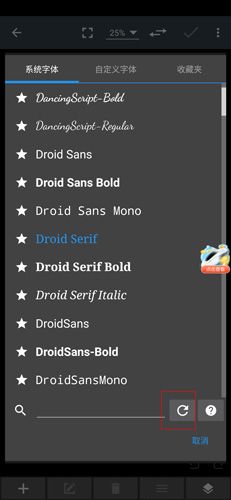
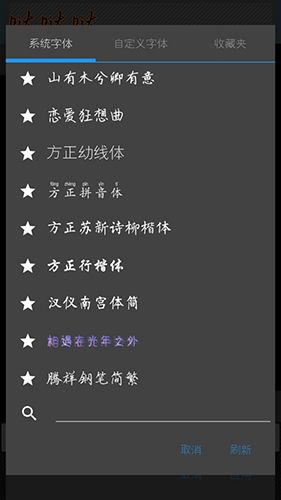
如何调整图片像素(分辨率)
修改图片像素大小的方法如下:
- 在首页点击“图库”按钮,选择图片导入。
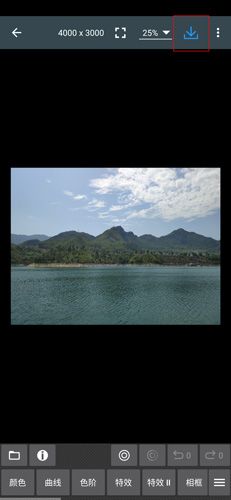
- 点击“下载”按钮。
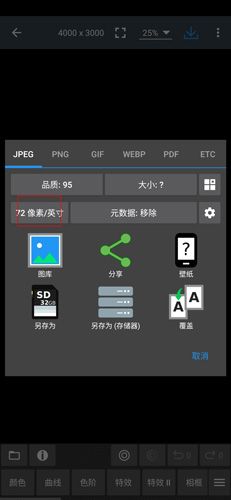
- 选择“像素/英寸”功能来调整像素大小。
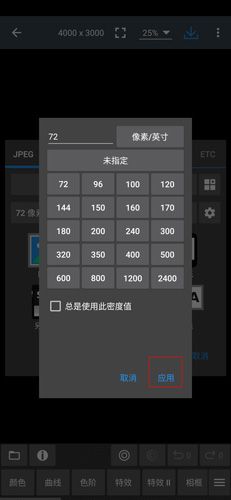
- 在像素选择页面中找到合适的像素大小,点击“应用”按钮。
- 点击“另存为”按钮保存图片。
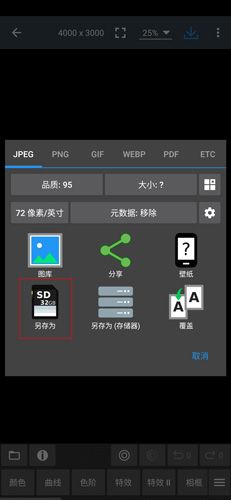
如何进行拼图
制作拼图的操作流程如下:
- 在首页中点击“工具”按钮。
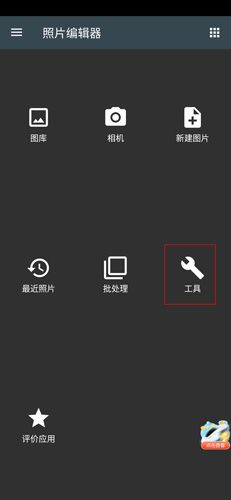
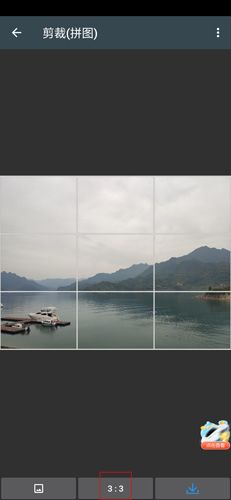
- 在工具页面中点击“裁剪(拼图)”按钮。
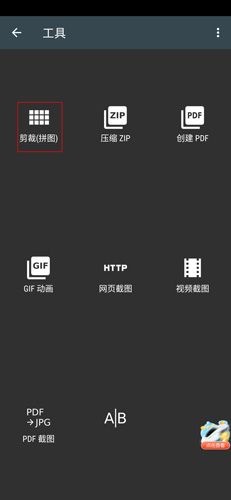
- 点击右下角的照片导入按钮,添加图片。
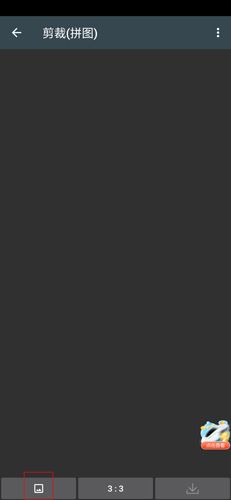
- 使用最下行中间的按钮修改行数和列数来裁剪图片,使用“单元格大小”调整每个格子的宽度和高度。
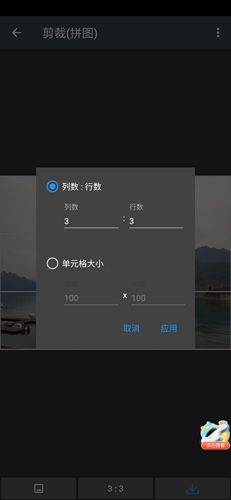
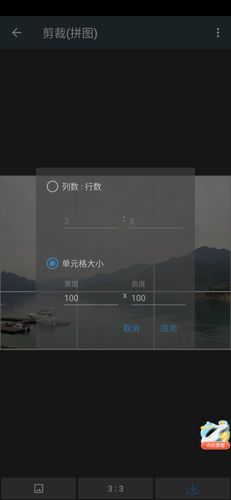
- 调整完毕后,点击右下角的“下载”按钮保存拼图。
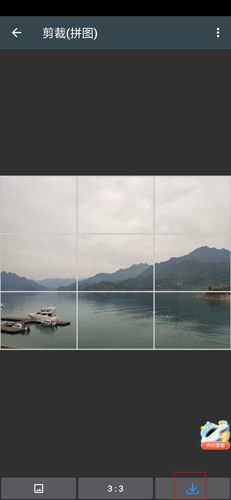
如何保存颜色预设
保存常用颜色调整参数作为预设的步骤:
- 在首页点击“图库”按钮,选择图片导入。
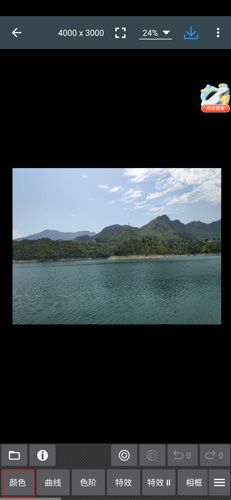
- 点击下方的“颜色”按钮。
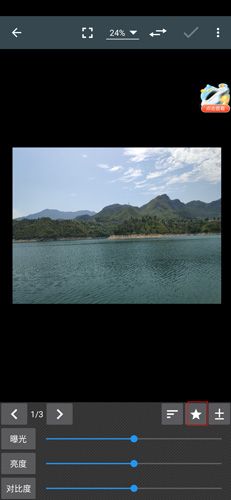
- 选择“星星”按钮(收藏/预设功能)。
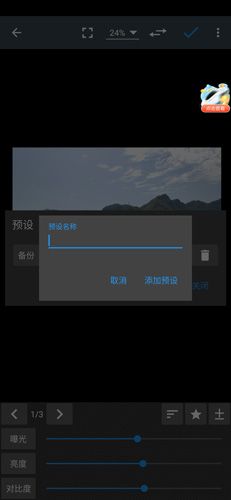
- 点击“+”按钮。
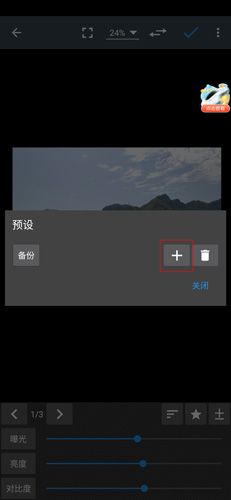
- 填写预设名称,然后点击“添加预设”。
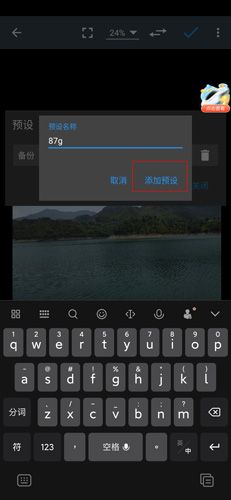
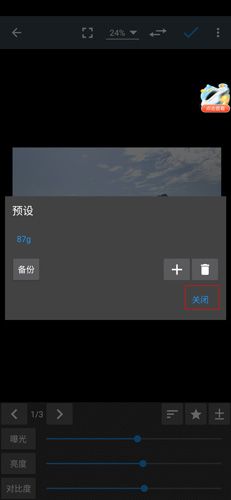
- 点击“关闭”按钮,预设即保存完毕。
如何修改图片局部像素
对图片特定位置的像素颜色进行修改的方法:
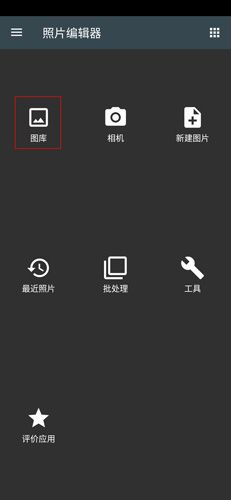
- 在首页点击“图库”按钮,选择图片导入。
- 选择下方的“像素”按钮。
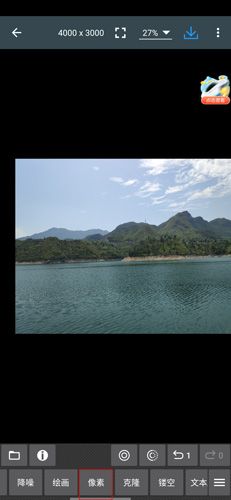
- 在图片中点击你想要修改像素的目标位置。
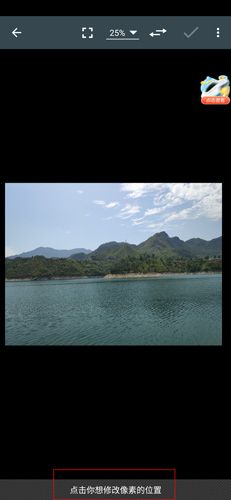
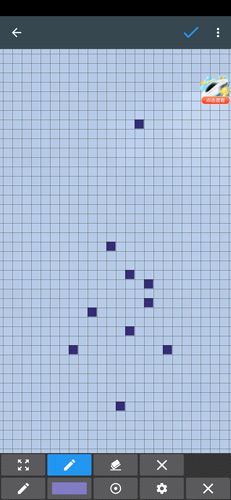
- 用户可以选择随意选取颜色进行点击修改,完成后点击右上角的“√”按钮确认。
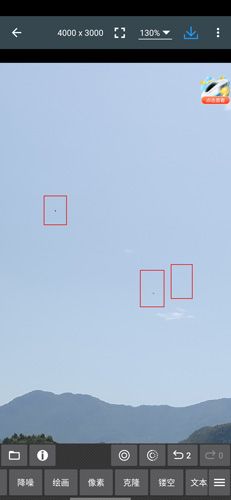
- 返回编辑页面即可看到调整后的效果。
版本更新
最新版本 v21.10.58 带来了以下改进:
- 新增图片分辨率选项,最高可保存分辨率为2048的图片。
版本更新
更新评分:5.2 分 · 66.76MB
更新日期:2025-09-16
评分
5.2综合评分
5星
★★★★★
1星推荐5星
--
4星
--
3星
--
2星
--
1星
当前
相关下载