

游戏键盘app
游戏辅助 · 305.34KB
更新日期:2026-06-10
10.0
安全下载 · 资源已校验
应用截图
应用介绍
游戏键盘app
《虚拟手机游戏键盘中文版》是一款超级好用超级方便的虚拟键盘游戏辅助工具软件。Game Keyboard现在可以支持的游戏也有非常多,比如我们所知道的支持传说之下、侠盗飞车等等!当然还有超级多我们不知道的游戏。可以实现安卓游戏中的虚拟键盘映射到实体键上,可以编辑映射的虚拟键位置,使其对位在屏幕的虚拟控制键上,实体按钮才能产生作用。
核心功能
- 虚拟按键模拟:提供能够模拟游戏虚拟按键的“Game Keyboard”,可以把你的输入法悬浮在桌面,通过该软件,可以玩任何支持虚拟按键的游戏。
- 完全可配置的键位映射:虚拟游戏键盘完全可配置的密钥映射;允许用户随意将这些密钥映射到不同的位置。同时支持重新映射物理密钥;各系统手机中的密钥可以自动识别适应,非常方便。
- 配置文件管理:可以保存键/按钮映射配置文件,用户可以直接保存多组完全不同的键规则,方便切换。支持加载配置文件,将保存的配置文件和自定义一下,更清晰导入设置和当前的配置。
- 多种控制模式:通过触摸屏以及键盘模式等调整控制方式,可以用鼠标键盘或者远程等控制方式。
- 宏编辑器:提供一应俱全的设置功能,还可以编辑一个宏编辑器,让大家设置的时候更加清晰简单。支持创建宏以执行自动触发、组合键、操作序列和单击单个按钮的文本输入。
功能亮点
- 屏幕游戏手柄
- 多点触控(取决于设备和操作系统)
- 4/8 向方向键,最多 12 个游戏按钮, 2 个模拟摇杆
- 可调整大小和可定制的按钮布局
- 完全可配置的按钮映射
- 重新映射物理键
- 将键/按钮映射保存到配置文件
- 完整的qwerty键盘
- 创建宏以执行自动触发、组合键、操作序列和单击单个按钮的文本输入
- 模拟触摸屏操作,甚至可以工作对于没有触摸屏的设备(例如Android TV Box)(需要root)
- 模拟真实的模拟操纵杆(需要root和操作系统操纵杆支持)
- 模拟虚拟鼠标(需要root)
- “独立”模式跳过需要切换软键盘(需要root)
基本设置方法
- 打开软件,点击“步骤1”,在弹出的键盘设置中,找到“游戏键盘”,在后面打钩,然后返回上级界面。
- 长按“步骤2”,会弹出来一个输入法选择的窗口,进去选择“游戏键盘”。该项是将手机输入法切换为游戏按键模式。
- 点击“步骤3”,测试前两步是否正确,看是否有虚拟的手柄出现,如果出现则表明设置成功,否则检查前两步是否正确和手机ROOT权限问题。
- 点击“步骤4”进行进一步的设置: a) 在最下面找到“Touchscreen Mode”,勾选上。这个选项是用来开启物理按键映射虚拟按键。下面一行小字提示需要重启,将软件重启后继续。 b) 找到“布局编辑”,点击进去,在“布局编辑模式”和“启用自定义布局”后打上钩。打开这个选项能够自行调整要映射的虚拟手柄的位置。 c) 找到“热键”,在后面打钩。这个选项是使用音量增大键作为调出虚拟键盘的快捷键。 d) 找到“使用蓝牙外接”、“速度加速”,在后面打钩。 e) 找到“启动硬键”,在后面打钩。该选项是用来开启物理按键到虚拟按键的映射。勾选后下面的“硬件映射”变为可点击的,点进去设置物理按键到虚拟按键的自定义映射。比如:点击“映射 1”,然后按下手柄按键的上键,在下拉列表中选择需映射的“D-pad Up”,设置成功后“映射 1”下方显示“D-pad Up=> D-pad Up”。再点击“映射 2”,设置下一个映射,总计10个映射。请按下表设置按键映射:
| 映射序列 | 手柄按键 | 对应键值 | | :--- | :--- | :--- | | 1 | 上键 | D-pad Up | | 2 | 下键 | D-pad Down | | 3 | 左键 | D-pad Left | | 4 | 右键 | D-pad Right | | 5 | A | Gamepad A | | 6 | B | Gamepad B | | 7 | X | Gamepad X | | 8 | Y | Gamepad Y | | 9 | C | Gamepad Select | | 10 | D | Gamepad Start |
(注:Mode键是键值切换键,不参与按键映射。)
f) 找到“\[返回\]关键操作”,点击进去,在弹出的菜单最下方找到“Swap Gamepad/Keyboard”,选定此选项。
g) 到此基本的设置已经完毕,我们以安卓版“武士2:复仇”进行示范。进入游戏后,按下音量增大按键,调出虚拟键盘,拖动虚拟键盘的按钮,将软件的方向键图标拖放覆盖到游戏中的圆形虚拟方向键中间,此游戏有3个虚拟功能键,可根据使用习惯,将手柄A、B、X、Y、Select 、Start这6个按键中的任意三个拖放覆盖到游戏的3个虚拟按键上,再按下手机的返回键退出模拟软件,即可使用!可根据每个游戏虚拟按键位置的不同自行拖放覆盖。
使用示例:以《植物大战僵尸》为例
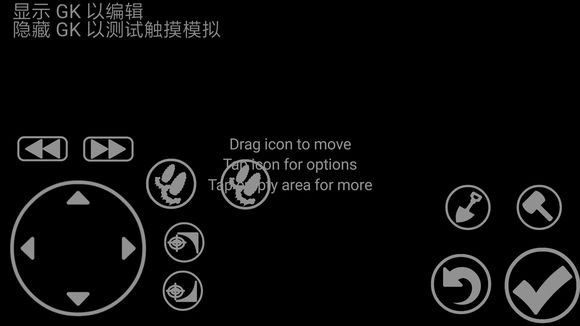
基本按键说明
- 方向键:上下左右不解释
- 确定键:√
- 返回键
- 铲子:单击即可铲除
- 锤子:提示按菜单键时安锤子
辅助按键说明
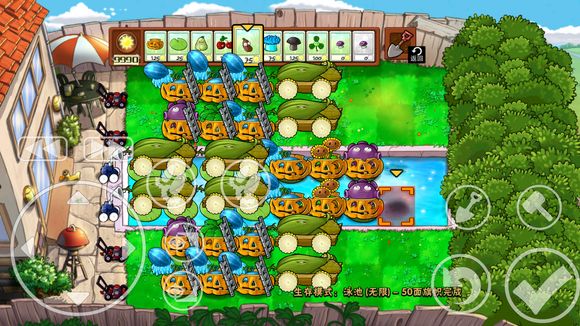
- 快速向左(<<)、快速向右(>>)
- 瞄准右上(移动到八列二行)、瞄准右下(移动到八列五行)
- 连射(2个):对在水路一列、三列的炮进行连射,落点一炮八列二,一炮八列五
配置导入与宏设置步骤
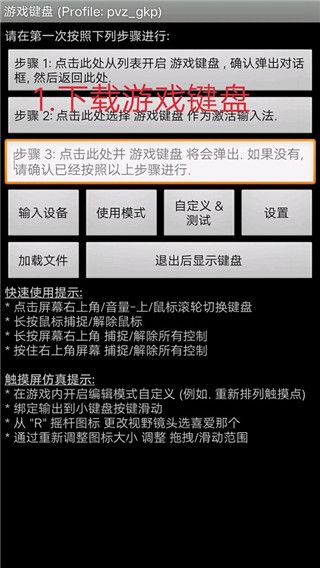
- 首先打开虚拟键盘;
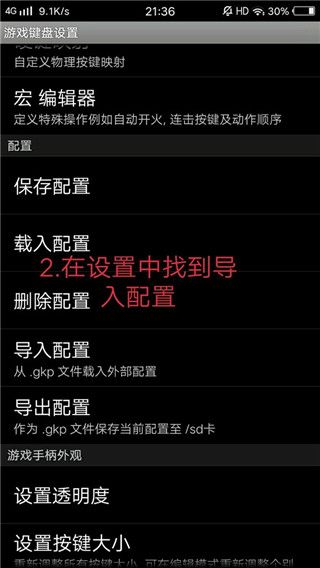
- 在设置中找到导入配置;
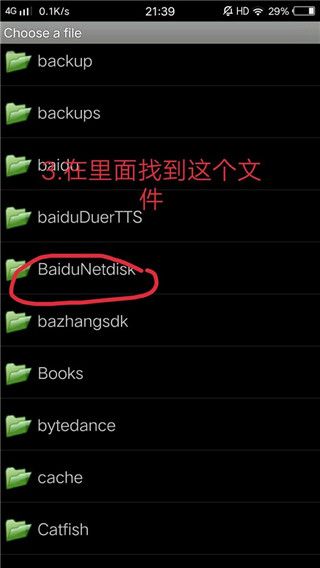
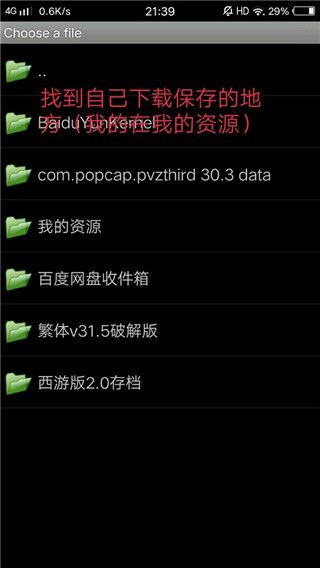
- 找到BaiduNetdisk文件;
- 找到自己下载保存的地方(我的在我的资源);
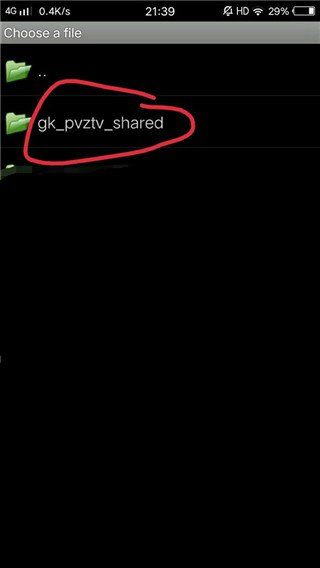
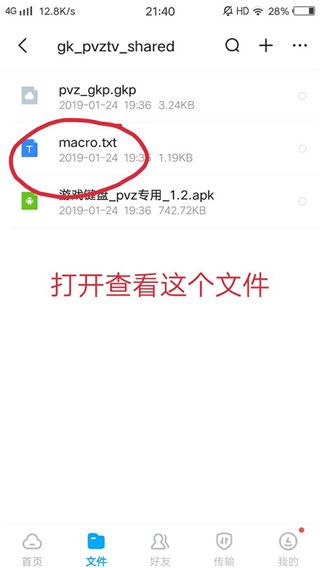
- 选择gk_ pvztv_ shared文件;
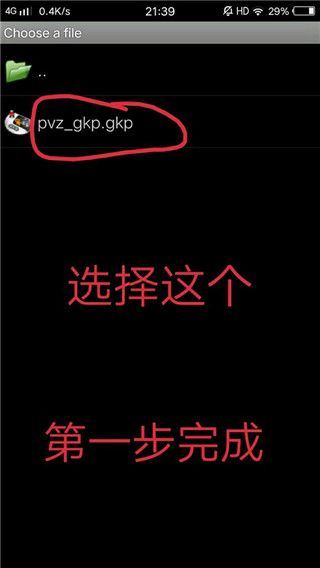
- 选择pvz_ gkp.gkp这个,第一步完成;
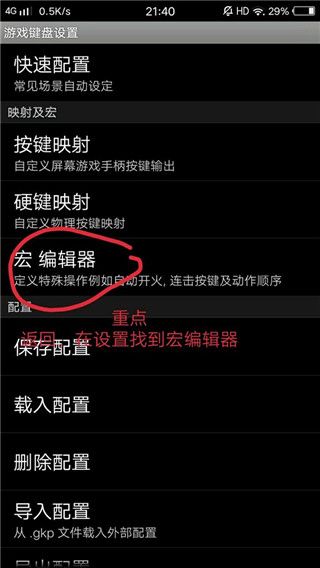
- 返回,在设置中找到宏编辑器;
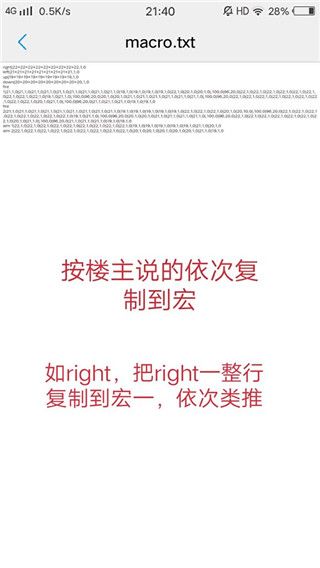
- 打开查看macro.txt这个文件;
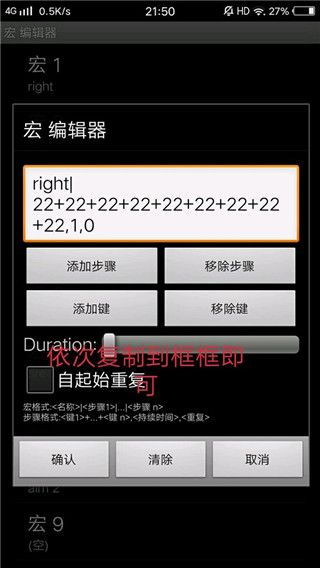
- 依次复制到宏,如right,把right整行复制到宏一,依次类推;
- 依次复制到框框即可;
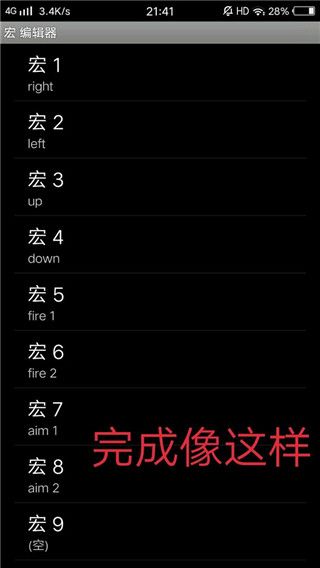
- 玩家像这样就可以了;
- 然后打开植物大战僵尸游戏就可以进行调节;
- 然后便可开始游戏啦。
注意事项
- 使用辅助按键并且其操作未结束时禁止按其他任何按键!!!
- 经测试TV版存在当光标位于炮上时,按确定键有小几率打开选植物菜单的bug,非游戏键盘的问题。
- 鉴于上述问题以及未知bug,使用前请备份存档,造成数据损失概不负责。
常见问题
1. 如何在目标应用程序(例如游戏)中调出游戏键盘?
根据设备、ROM 和目标应用程序,有许多不同的方法可以调用软键盘,例如:
- 一些应用程序内置了调用软键盘的选项
- 部分设备支持长按【菜单】键调出软键盘
GameKeyboard 还提供了其他方法,以防上述方法无法使用:
- 切换到 GameKeyboard Launcher,点击“退出后调出键盘”按钮,然后切换回来
- 打开“设置->使用热键”然后使用[Vol. Up]/[Mouse Middle] 作为热键
- 启用“设置->使用热点”,然后点击热点屏幕一角
2. 如何在屏幕游戏手柄和 QWERTY 键盘之间切换?
- 方法 1:将“[Back] Key Action”设置为“Show Action Menu”或“Swap Gamepad/Keyboard”,然后长按[Back] Key。
- 方法 2:启用“向左/向右滑动操作”,然后在虚拟游戏手柄上执行水平滑动。
- 方法 3:使用“Button Mappings”/“Hardkey Mappings”绑定一个虚拟/物理按键到“[S] Swap Gamepad/Keyboard”,然后点击对应的按键。
- 方法 4:从 GameKeyboard Launcher 启用“使用模式 -> 显示 Qwerty”,然后它将默认显示 Qwerty 而不是 Gamepad。
适用范围
- 触摸屏;
- 加速度传感器;
- 鼠标(需要根);
- os兼容usb键盘/控制器;
- 内置各种游戏设备手柄。
- bluezime兼容的蓝牙键盘/控制器;
- 姜饼xperia播放触摸板(需要根);
- 操作系统兼容的蓝牙键盘/控制器(例如键盘/控制器连接到os 4、2的hid设备);
- 从第三方工具仿真虚拟控制器(如莫高通用驱动程序的系统模式,sixaxis旁路ime模式)。
版本更新
更新评分:10.0 分 · 305.34KB
更新日期:2026-06-10
评分
10.0综合评分
5星
★★★★★
1星推荐5星
--
4星
--
3星
--
2星
--
1星
当前
相关下载