

一闪app
摄影美化 · 35.8MB
更新日期:2019-10-07
6.0
安全下载 · 资源已校验
应用截图
应用介绍
一闪
一款集动态照片拍摄、专业视频剪辑与胶片级滤镜处理于一体的创意应用。
核心功能概览
一闪的核心是让静态影像“动”起来,并赋予其专业的电影质感。您可以将相机对准任何会动的物体(如宠物、人物、落叶或街道),应用将自动连拍最多30张高分辨率照片,并将其合成为最长3秒、循环播放的动态照片(GIF)。同时,它也是一个功能全面的VLOG和视频编辑工具。
专业的视频剪辑 (VLOG)
新版本凝聚了国内顶尖vlogger的制作经验,支持在手机上高效编辑大段视频。
- 批量导入与精细切割:支持批量导入素材并进行精细到帧的剪辑。
- 精选字体库:内置十多款拥有完整使用权的中英文字体,可无限次用于标题或封面。
- 独家音乐曲库:签约了全球多位知名VLOG音乐制作人,提供大量可随意使用的背景音乐(beats)。
- 胶片滤镜:持续推出精确还原电影胶片色彩的全新滤镜。
- 全球作品发现:在“发现”页面,可以浏览由官方精选的全球用户优质VLOG及摄影作品。
真实的胶片滤镜
应用以对胶片的精确模拟而著称。色彩专家团队历时半年,对超过20款经典胶片(来自柯达Kodak、富士Fujifilm、爱克发Agfa、依尔福Ilford等品牌)进行数字建模,通过光谱数据在手机上还原胶片对光线的化学反应。
- 通过重新设计的渲染引擎,可在照片和GIF动图上实现真实的胶片质感。
- 滤镜商店提供超过70款风格各异的滤镜,并持续更新。
细致的效果微调
除了滤镜,应用还提供了高自由度的细节调整功能。
- 胶片效果元素:通过高分辨率扫描设备提取35毫米胶片的暗角、颗粒和漏光效果,可手动添加到作品中。
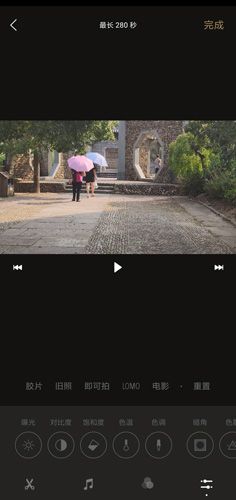
- 19种编辑工具:包括美颜、曝光、对比度、色温、褪色、天空增强、镜像、剪裁等。
- 5种一键效果组合:提供“胶片”、“杂志”、“拍立得”、“Lomo”、“电影”等风格预设,一键改变作品氛围。
强大的内置相机
应用内置的相机不仅用于拍摄,更是一个创意工具。
- 实时预览:可实时调整曝光、对焦、画幅等参数,并预览不同滤镜的最终效果。
- 后期灵活调整:拍摄后仍可随意切换滤镜并进行微调。
- 信息完整保存:相机会保存完整尺寸的原始图片及全面的EXIF信息。
动图创作
专门为创作动态照片设计了强大功能。
- 多种速度模式:支持定格动画(Stop-motion)、正常、快动作、延时摄影(Time-lapse)等模式。
- 电影级防抖:采用电影工业的防抖(stabilization)技术,即使手持拍摄也能获得稳定的动图效果。
社交与智能管理
创作完成后,可以便捷地分享并智能管理作品。
- 一键同步:可将作品一键同步至微博、微信、Twitter、QQ、Facebook、Tumblr等全球主流社交网络。
- 场景记录:自动记录拍摄时的城市、天气和温度信息,帮助还原创作瞬间。
- 全球社区:可与超过200个国家的用户分享作品。
- AI智能识别:通过人工智能自动识别作品内容,添加如“猫”、“狗”、“户外”、“美食”、“自拍”等标签,便于检索并发现同好。
使用教程
基础视频剪辑流程
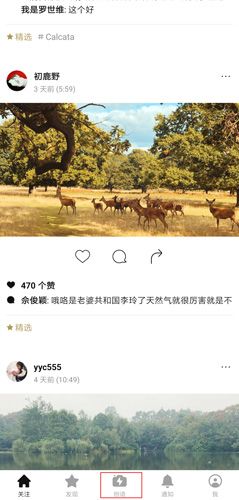
- 点击首页下方的“创造”按钮开始创作。
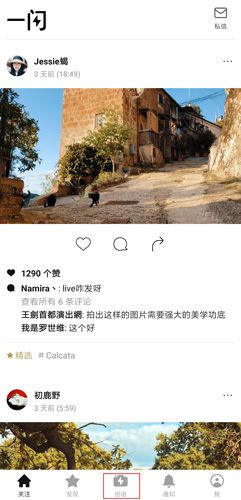
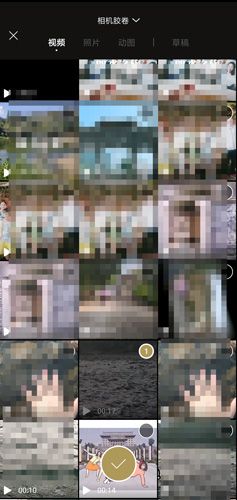
- 从相册中选择多个想要剪辑的视频或图片素材导入。
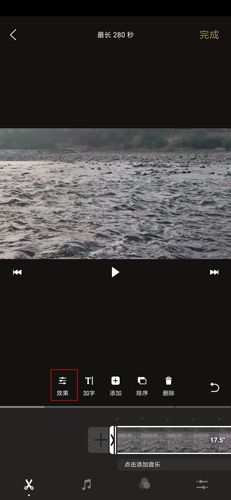
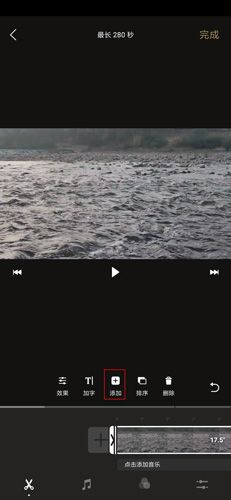
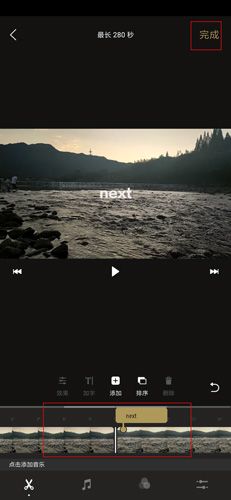
- 进入编辑界面后,下方有一排编辑图标,以下是核心功能说明:
- 剪刀图标(片段编辑):
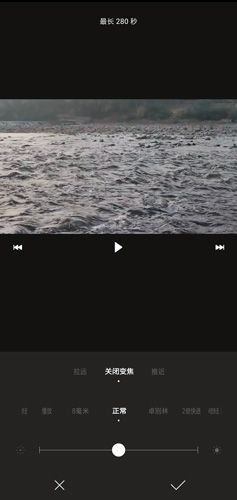
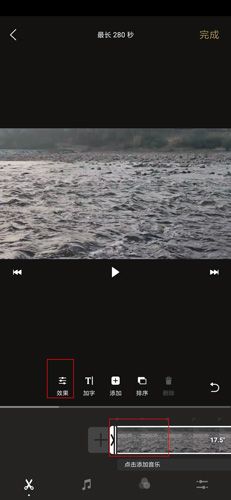
- 效果:可对选中片段进行速度调整(加速/放慢)、变焦等操作。
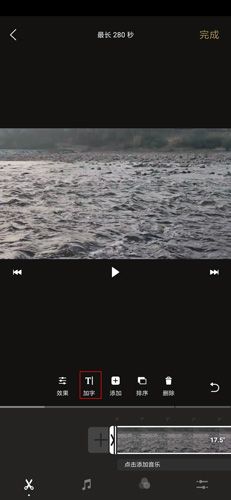
- 加字:为视频添加文字,可调整字体、大小、字间距等。
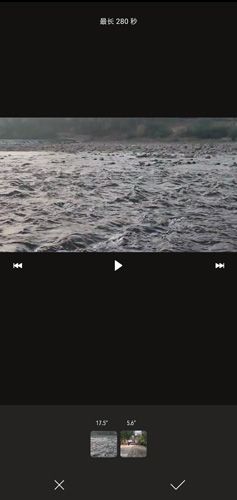
- 添加:在时间线中插入新的视频/图片、黑场文字或一分钟效果等素材。
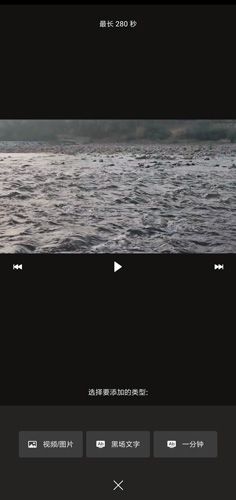
- 排序:拖动调整视频/图片片段的前后顺序。

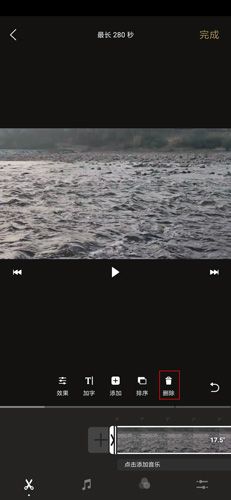
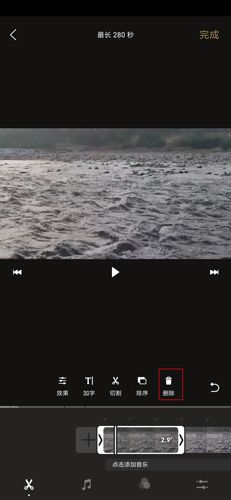
- 删除:删除选中的视频片段。
- 效果:可对选中片段进行速度调整(加速/放慢)、变焦等操作。
- 音乐图标:添加背景音乐,应用内提供丰富的音乐库供选择。
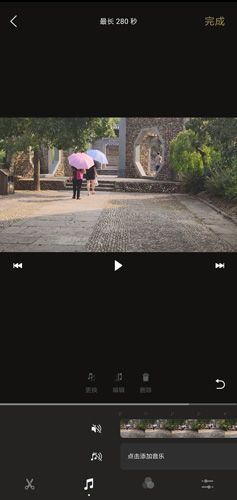
- 效果图标:为视频选择背景色,不同的背景色能营造不同的视觉效果和故事感。
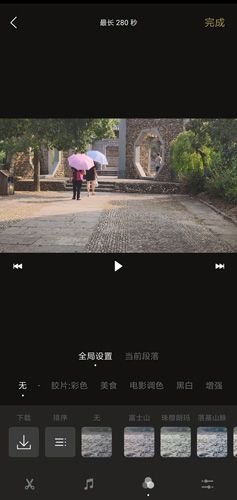
- 调色图标:使用滤镜和色彩调整工具,为视频增添风格化色调,提升美观度。
- 剪刀图标(片段编辑):
如何为视频加速
- 点击“创造”按钮并选择要编辑的视频。
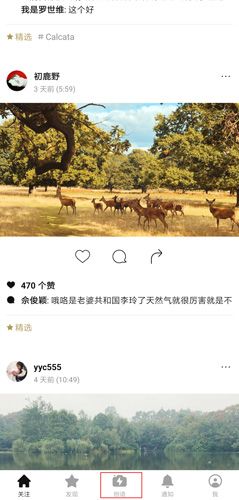
- 进入编辑界面,选中目标视频片段。
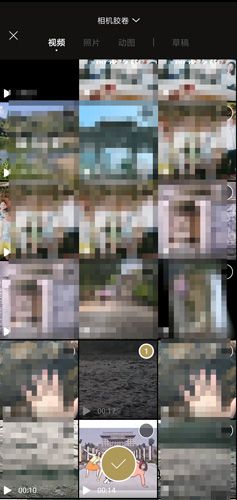
- 点击下方的“剪刀”图标。
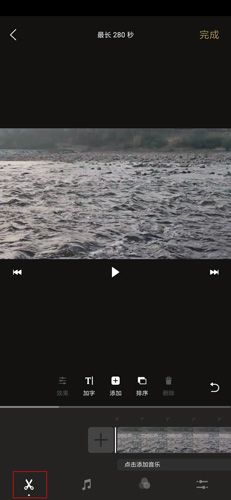
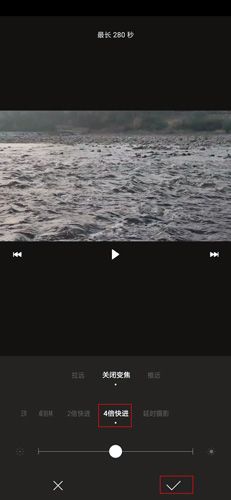
- 点击视频条,然后选择“效果”图标。
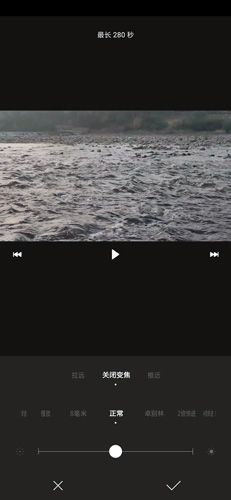
- 选择所需的快进倍速,点击“√”确认。
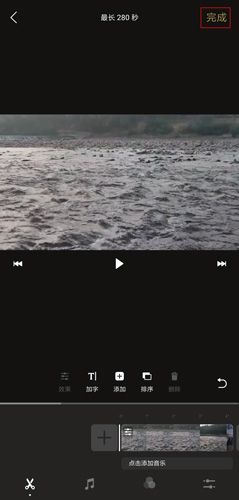
- 点击播放键预览加速效果,满意后点击右上角“完成”。
如何添加本地音乐
- 点击“创造”按钮并导入视频素材。
- 进入编辑界面,点击下方工具栏中的“添加音乐”按钮。
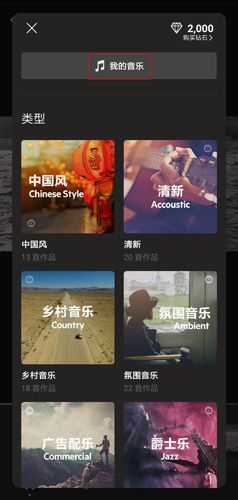
- 在弹出的音乐库中,点击“我的音乐”。
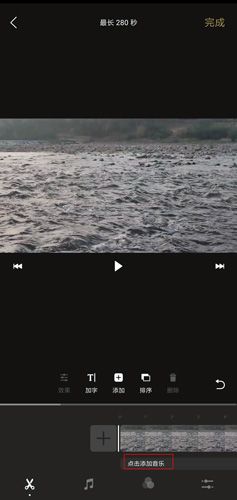
- 选择您之前收藏或导入的本地音乐。
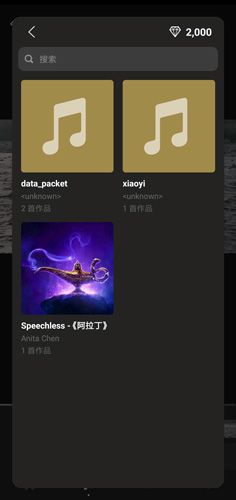
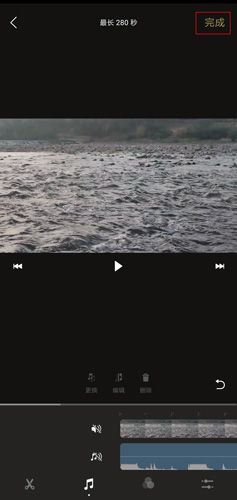
- 添加完成后,点击右上角“完成”按钮。
如何切割与删除视频片段
- 点击“创造”按钮,选择需要剪辑的视频。
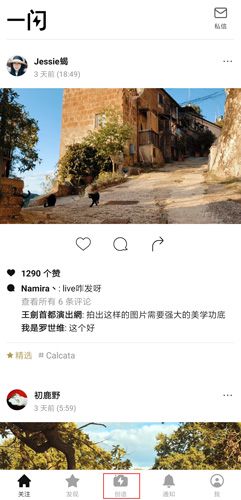
- 点击“剪刀”图标,然后选择“切割”按钮。
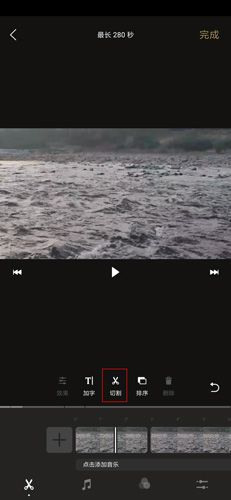
- 移动时间线到需要分割的位置进行切割,然后选中要删除的片段,点击“删除”即可。
如何添加转场特效(文字转场)
- 点击“创造”按钮,并选择至少两个以上的视频或图片素材。
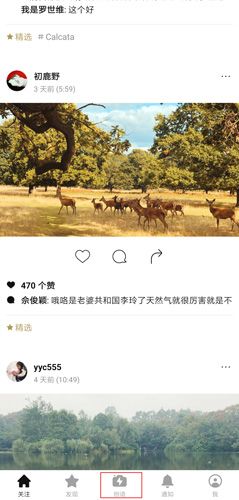
- 导入素材后,点击“加字”按钮,输入转场文字,并调整字体、大小等属性。
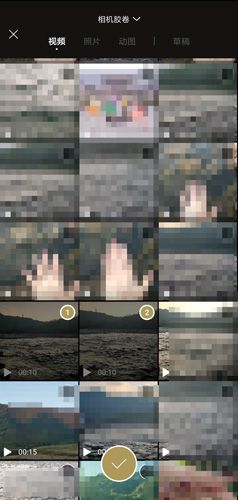
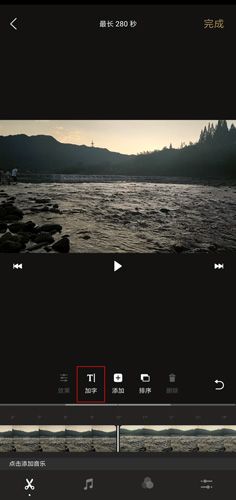
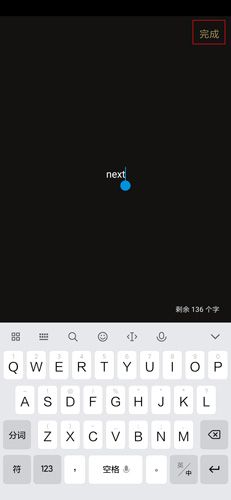
- 将输入的文字图层在时间线上拖动,放置在两段视频的中间位置。
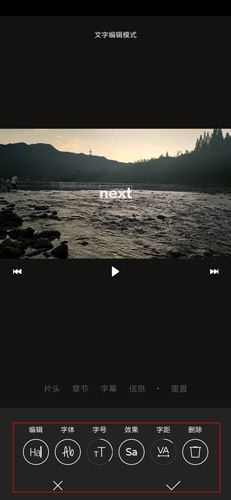
- 预览效果,点击右上角“完成”。
版本更新
更新评分:6.0 分 · 35.8MB
更新日期:2019-10-07
评分
6.0综合评分
5星
★★★★★
1星推荐5星
--
4星
--
3星
--
2星
--
1星
当前
相关下载