

讯飞文档手机版
办公学习 · 36.95MB
更新日期:2026-06-07
1.0
安全下载 · 资源已校验
应用截图
应用介绍
讯飞文档手机版
讯飞文档手机版是一款由科大讯飞股份有限公司研发的高效协同办公软件,支持多人共享编辑文档功能。通过这款软件,你可以将文档分享给其他人进行共同编辑,大大提高了沟通效率。除此之外,讯飞文档app还支持各种格式的文档,并能安全保存文档,让你不会因为意外而丢失信息。
核心功能
多设备云端同步,高效办公新方式
- 多平台支持:支持手机、电脑、网页等多设备多平台使用。
- 离线编辑:无网也能查看和编辑,联网后自动上传。
- 云端同步:内容云端同步,从此不受地点限制,随时随地远程办公。
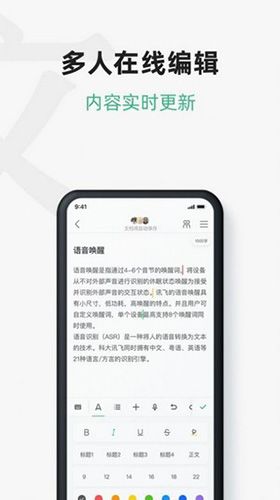
多人在线编辑,内容实时更新
- 实时协作:支持多人编辑同一篇文档,即时显示所有变更,高效协作。
- 丰富编辑功能:支持字体格式、段落排版、插入批注、图片、附件,文档内容一键导出、打印。
- 语音输入:支持语音输入,说话秒变文字,可识别多个语种。
多人协作管理,搭建共享资料库
- 快速邀请:快速邀请协作成员,共建群组资料库。
- 权限管理:支持多级文件夹协作,权限设置让协作更灵活。
- 版本记录:记录文档编辑的每一次变更,显示协作记录,还支持预览和恢复。
软件特色
- 团队数据安心管家:工作资料云端储存,可以任一设备访问。
- 多人实时协作编辑:修改后自动保存,告别反复传文件。
- 文档批注讨论:添加文字批注,在线实时讨论。
- 更懂你我文件管理:智能识别文件来源,快速搜索定位文件。
使用指南
如何在文档中添加图片?
作为一款文档编辑类软件,用户可以在讯飞文档中自由编辑内容,除了文字以外,还能将图片添加进去,以更好地表达内容。
- 进入APP后,首先点击进入想要编辑的文档。
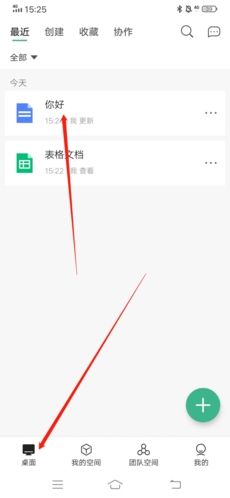
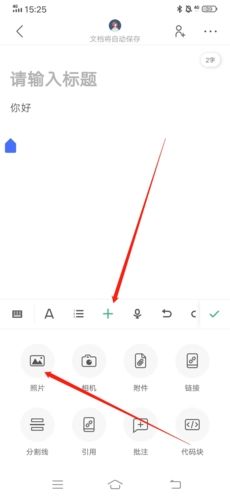
- 将编辑光标放在想要添加图片的位置,点击下方的“+”,然后点击“图片”。
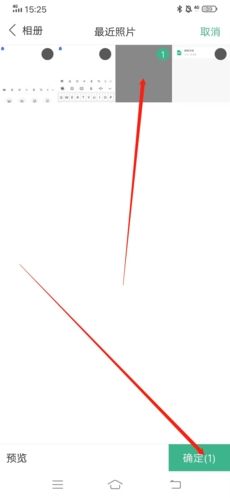
- 最后在相册中选择想要添加的图片,点击右下角“确定”,即可成功在文档中添加图片。
如何改变字体颜色?
用户可以通过改变字体颜色的方式将一些重要的段落或文字进行标记,让文字更加显眼。
- 进入想要编辑的文档后,首先选择想要改变颜色的文字,然后点击下方的“A”按钮。
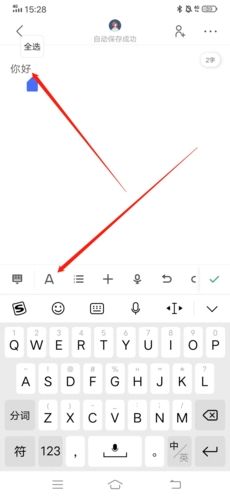
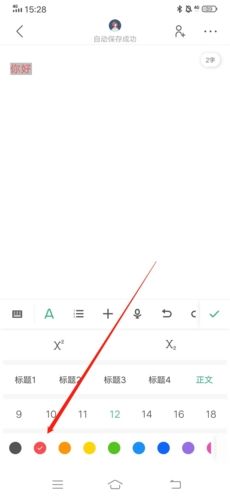
- 下拉页面,点击想要修改的颜色,即可成功改变选中文字的颜色。
如何注销账号?
当用户不再打算使用讯飞文档时,可以选择将其注销。需要注意的是,讯飞文档的账号和其他讯飞软件是统一的,注销成功后其他讯飞软件也将无法登录,请在注销前考虑清楚。
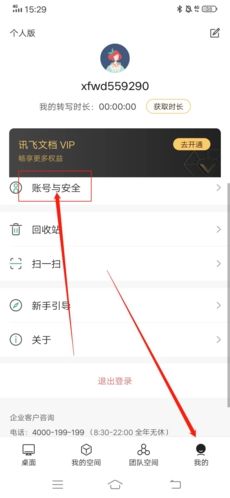
- 进入APP后,首先点击右下角“我的”,再点击上方的“账号与安全”。
- 在页面的下方,即可看到“注销账号”的选项,点击它。
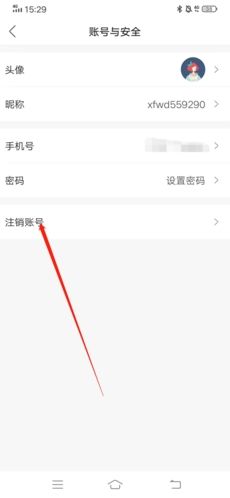
- 想要注销账号,文档篇数需为0,因此需要先删除全部文档。然后输入手机号,再点击“申请注销”。
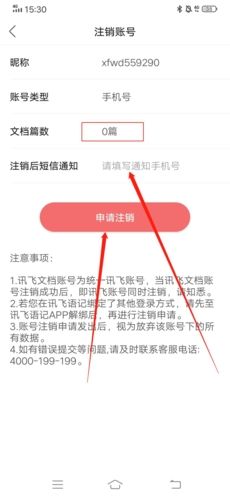
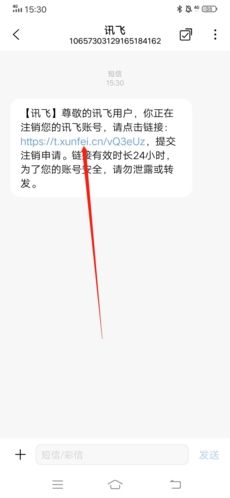
- 通过输入的手机号,会收到一条官方短信,点击短信中的链接。
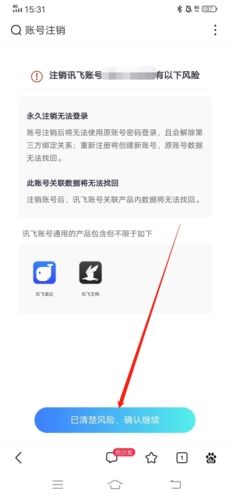
- 在链接页面中,查看注销的相关风险,点击下方的“已清楚风险,确认继续”。
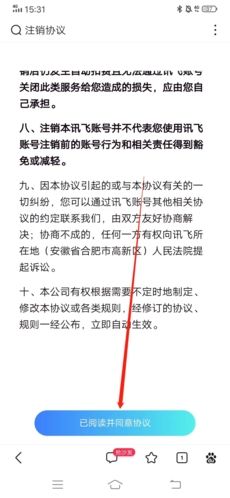
- 然后查看注销协议,下拉到最底部,点击“已阅读并同意协议”。
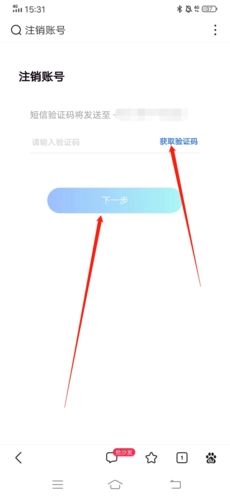
- 之后需要输入注册的手机号并获取“验证码”,完毕后点击“下一步”。
- 最后选择账号的注销原因,点击“提交注销申请”。
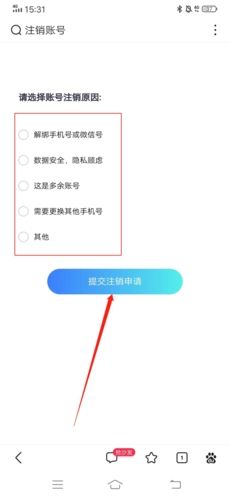
- 操作完成后,账号即成功注销。

更新日志
v2.4.15.1140:
- 表格文档功能下线:由于业务调整,表格文档功能已正式下线,相关功能将不再可用。
v2.4.13.1138:
- 一些已知问题的修复。
v2.4.9.1134:
- 为您优化了体验细节。
版本更新
更新评分:1.0 分 · 36.95MB
更新日期:2026-06-07
评分
1.0综合评分
5星
★★★★★
1星推荐5星
--
4星
--
3星
--
2星
--
1星
当前
相关下载