

WPS便签app
办公学习 · 9.22MB
更新日期:2026-06-08
10.0
安全下载 · 资源已校验
应用截图
应用介绍
WPS便签app
WPS便签app是一款由金山办公软件发行的轻便笔记应用,能够轻松记录工作日志、生活安排等,帮助用户有效管理生活与工作。用户可以随时打开编辑,软件具备智能的实时保存功能,在每次修改文档内容时,都能自动保存。它支持手动在线输入文字编辑,也支持从其他地方复制文字内容并粘贴到编辑界面。
核心功能
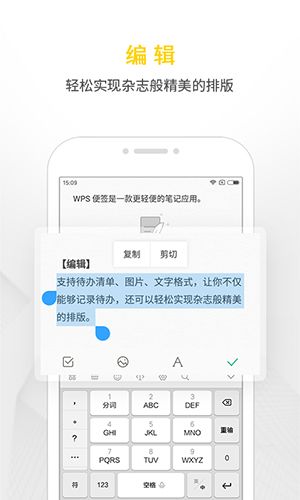
编辑
支持创建待办清单、插入图片、设置文字格式,不仅能够记录待办事项,还可以轻松实现杂志般精美的排版。
日历
支持设置提醒、安排日程、记录日记,轻松管理工作和生活。
分享
支持将便签一键生成长图片,使分享内容更加赏心悦目。
同步
支持多设备同步,随时随地查看和编辑你的便签。
密码锁
支持设置密码锁,更好地保护个人隐私。
使用指南
如何修改字体
许多用户询问如何在WPS便签app中修改字体,具体步骤如下:
-
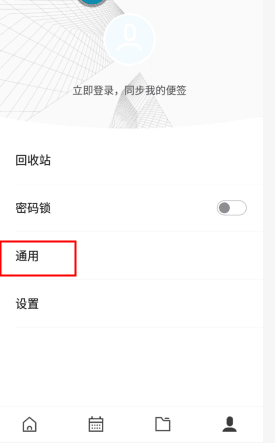
在应用内点击【我的】界面,找到并点击【通用】选项。
-
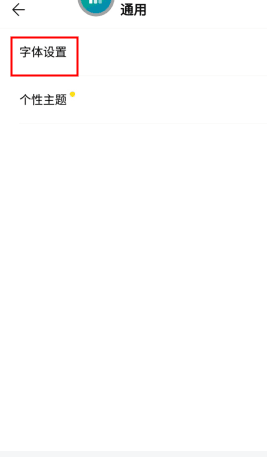
在通用设置中,找到并点开【字体设置】。
-
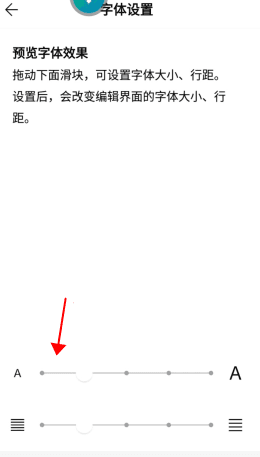
在此页面即可设置和调整想要的字体。
如何更换背景
许多用户询问如何在WPS便签app的编辑界面更换背景,具体步骤如下:
-
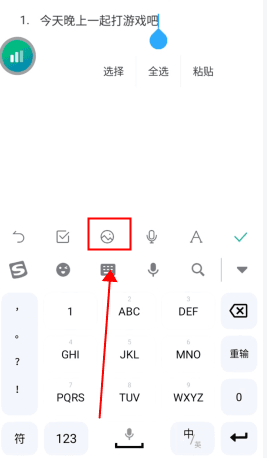
在编辑页面,点击标记处的【图片】选项。
-
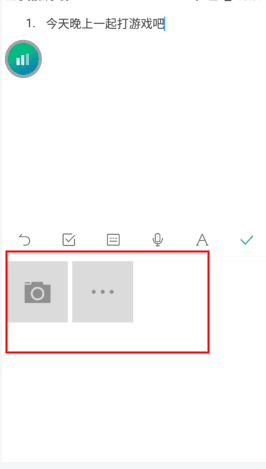
您可以选择实时拍照或从手机相册中选择图片作为背景。
如何同步数据
许多用户询问WPS便签app如何同步数据,具体步骤如下:
-
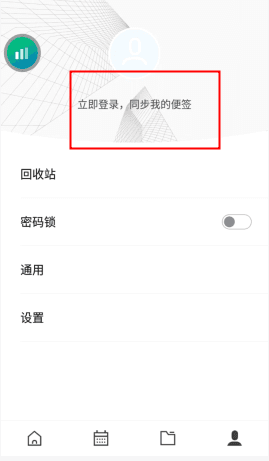
点击【我的】,如果未登录账号,界面会显示未登录状态。有账号的用户若想同步数据,必须登录。
-
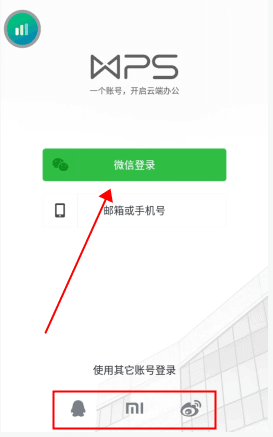
点击登录账号,应用提供了多种登录方式。未注册账号的用户建议尽快注册,以免数据丢失无法同步。完成登录后,数据会自动同步显示,无需手动操作。
版本更新
v2.1.0 更新内容: 欢迎使用WPS新版便签!
- 优化:修复了一些已知问题。
为保证数据安全和跨设备同步,我们强烈建议您登录后使用。
感谢所有用户的使用及支持,反馈QQ群:822369795。
版本更新
更新评分:10.0 分 · 9.22MB
更新日期:2026-06-08
评分
10.0综合评分
5星
★★★★★
1星推荐5星
--
4星
--
3星
--
2星
--
1星
当前
相关下载