

文字扫描仪助手app
办公学习 · 97.58MB
更新日期:2025-12-21
6.0
安全下载 · 资源已校验
应用截图
应用介绍
文字扫描仪助手app
文字扫描仪助手app是深圳市辰星互动科技有限公司开发的一款拍照识别扫描文档的办公学习类软件。软件界面设计简洁,方便用户使用。它通过提供高清扫描和多格式导出服务,帮助用户提升办公与学习效率。
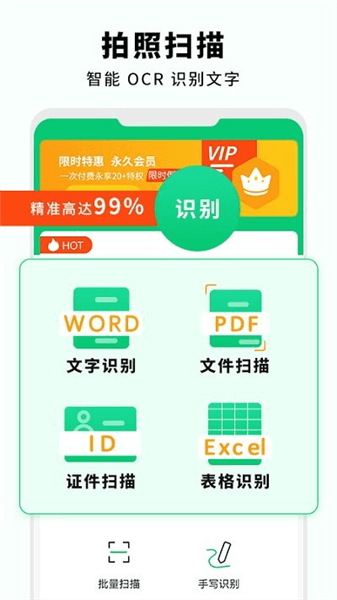
核心功能
软件内置多种实用功能,满足不同场景下的文档处理需求。
- 文件扫描:快速扫描文件,可导出为PDF、Word、图片等多种格式。
- 文字识别:通过拍照准确自动剪切文件,智能检测文件边缘并截取文字。
- 表格识别:智能识别图片中的表格信息,并生成可分享、导出的Excel表格。
- 证件扫描:支持身份证、银行卡、驾驶证等多种证件类型的专项扫描,便于快速打印。
- 拍照翻译:支持即时拍照翻译功能,依托强大的翻译引擎,实现可靠的中英文互译。
- 格式转换:拥有图片转PDF、图片转文字、扫描转表格、扫描翻译识别、文字提取、证件文件扫描等综合处理能力。
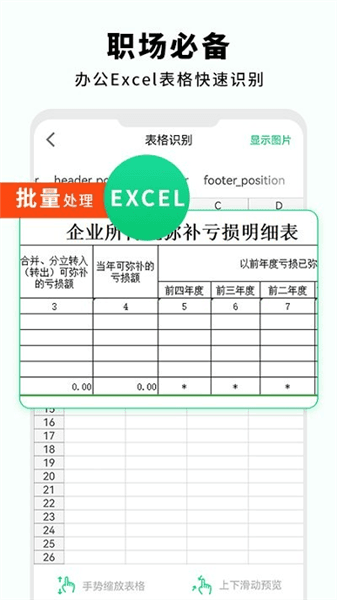
软件特色
- 专证专识:针对发票、驾驶证、营业执照等提供专项识别,告别手写录入时代。
- 办公学习利器:工作党可一键拍照提取电子文档文字;学生党可对英语试卷等拍照取字并翻译。
- 便捷无干扰:拍文字、拍文档,一扫一取即可粘贴复制,操作直观,且无烦人的广告弹窗。
- 多场景适用:既是工作学习的好帮手,也是休闲旅游时的口袋翻译官。
使用指南
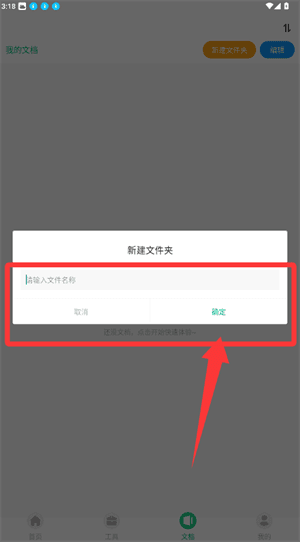
如何新建文件夹
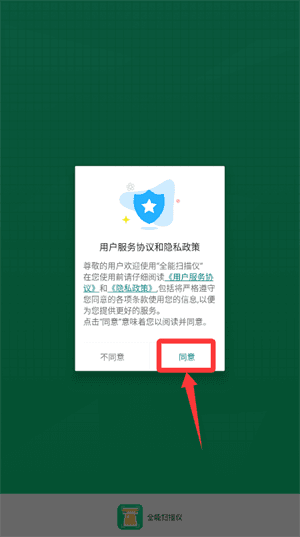
- 在应用启动协议窗口点击“同意”,进入软件功能主界面。
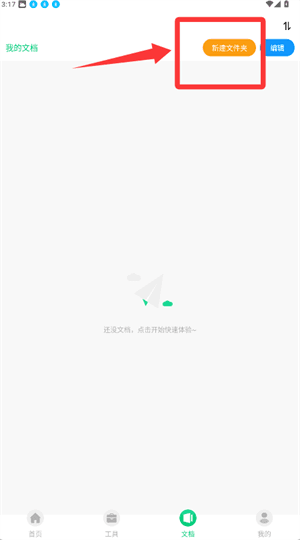
- 切换至“文档”页面,点击“新建文件夹”按钮,系统将弹出命名对话框。
- 填写文件夹名称后,点击“确定”按钮即可完成创建。
如何将文件转换为PDF
- 打开“文档管理”,找到需要转换格式的文件并打开。
- 点击文件详情页的“格式转换”按钮,选择“PDF”格式。
- 根据需要设置文件加密、添加水印等选项,点击“转换”按钮。转换完成后,文件将自动保存。
版本更新
更新评分:6.0 分 · 97.58MB
更新日期:2025-12-21
评分
6.0综合评分
5星
★★★★★
1星推荐5星
--
4星
--
3星
--
2星
--
1星
当前
相关下载