

蔚蓝档案momotalk生成器
办公学习 · 34.52MB
更新日期:2025-12-06
10.0
安全下载 · 资源已校验
应用截图
应用介绍
蔚蓝档案momotalk生成器
蔚蓝档案momotalk生成器是一款专为二次元爱好者设计的实用软件。在这里,每位用户都能化身为老师,挑选心仪的二次元角色作为学生,自由定制对话内容,创作独一无二的聊天动图。软件字体仿照游戏内风格,并支持构建多语言版本,包括[简体中文]、[繁体中文]、[日本语]、[韩语]、[英语]等多种语言。
软件特点
- 多元化的搜寻功能:让每一个角色的故事都不再被遗忘。
- 定制化角色体验:打破次元壁,让你的声音也能成为剧情的一部分。
- 全息般的互动设计:从文本到视觉元素的无缝融合,打造立体的沟通桥梁。
- 一键分享便捷性:优秀的想法不应该孤独存在,一键分享,让更多人见证你的创意火花。
- 跨语言的支持:跨越语言障碍,连接全球玩家的心灵。
软件亮点
特色的学生AI效果
本软件支持AI对话功能。各位老师可通过获取API KEY来解锁此功能,调教自己的专属学生。此功能API来源自[GITHUB项目],各位老师也可为项目点一个Star支持作者。
效仿游戏的播放效果
对游戏内学生发送消息及回复的效果进行复刻,并可以自行调节播放速度。软件还提供分段截图功能,各位老师可选择每隔N条消息进行一次截图,或将整个聊天记录裁剪成N张图。
聊天功能的实现
在软件中,各位老师可发送诸如“回复”、“羁绊故事”、“旁白”等样式。与游戏内不同的是,“回复”效果的选项不仅限于2条。
软件优势
- 自定义角色:老师可在软件中自定义自己的学生加入对话。
- 保留历史记录:软件将在卸载之前将记录长期保存在各位老师的手机之中。
- 自定义背景颜色等其他功能就交由老师们自行探索了。
核心功能与操作
针对消息盒子的手势操作
- 长按:长按消息盒子后,会选中当前消息盒子,盒子背景将变为灰色底色。
- 对选中盒子的操作:
- 点击小飞机图标,可将输入框的内容插入到选中的消息盒子前方。
- 点击垃圾桶图标,可将当前选中的消息盒子删除。
- 点击截图图标,弹出对话框,其中“从选中处向下截取X条”为涉及选中操作。
更改发送者效果
在聊天界面,对单条消息可以进行以下操作:
- 删除:单击删除后,将会从消息盒子内删除当前选择的消息(即双击的那一条消息),若消息盒子内的消息数为0,则删除整个消息盒子。
- 插入:单击插入后,将会把输入框的内容插入到当前选择的消息后一条。
- 编辑:单击编辑后,将会把输入框的内容更改到当前选择的消息。
旁白、回复选项、羁绊故事的使用
软件支持发送“旁白”、“回复选项”、“羁绊故事”等多种特色消息样式,丰富对话创作。
使用教程
一、添加学生
- 进入软件后,点击下方“+”号按钮以打开学生选择界面。(在“什亭之匣”模式下请点击界面内【添加】按钮)
- 在学生选择界面,点击学生头像即可添加到聊天列表,或者通过【搜索】功能查找学生(搜索支持简体中文、繁体中文、日语、韩语、英语等语言)。
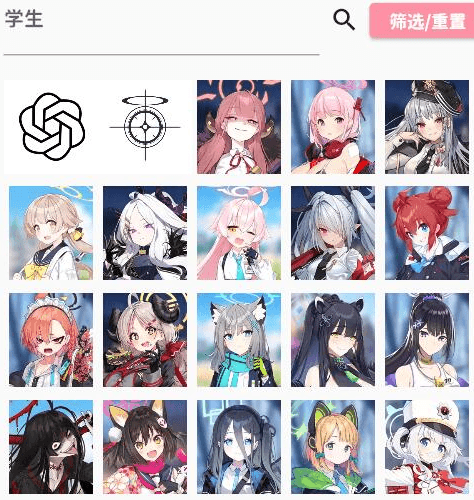
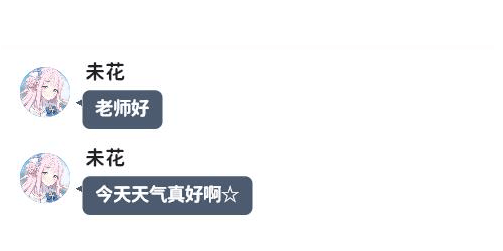
出现如下界面,代表学生添加成功。
二、开始聊天
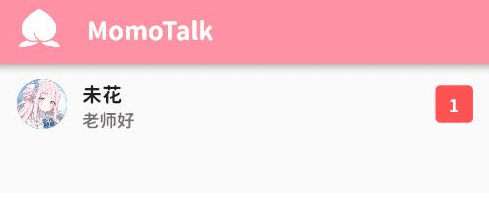
之后各位老师通过点击已添加的学生即可进入聊天界面开始聊天。
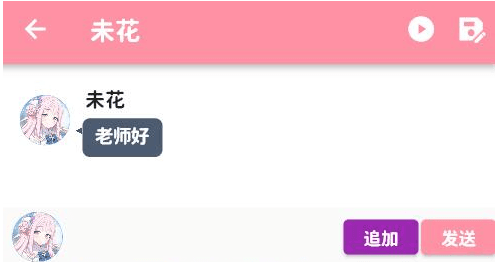
在聊天界面输入框输入文字后,发送即可开始聊天。
三、可能遇到的问题
如果出现学生头像缺失,可能是由于资源文件下载失败导致的,各位老师可前往【关于软件】——【更新资源文件】重新获取当前版本最新的资源。
如何开启AI对话
想要在软件中开启AI对话,需要用户注册GITHUB账号。在获取API KEY之前,请确保你已拥有一个注册时间超过7天的GITHUB账号。
在确保拥有账号的前提下,前往指定页面获取API KEY,获取后填写到软件中即可。
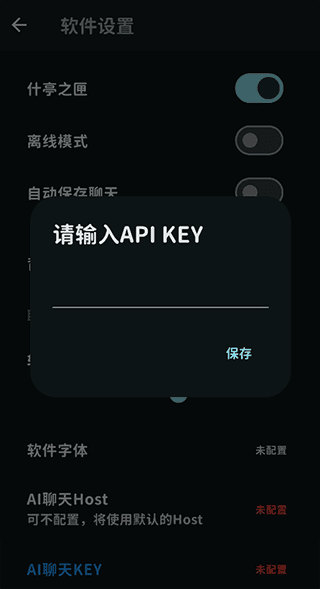
一切就绪后,按照以下操作开启AI对话:
1、建立一个新对话
- 进入软件后,点击默认分组将其展开。
- 点击屏幕下方【+】号按钮,在弹出的【添加学生】和【添加分组】选项中选择【添加学生】,进入学生选择界面。
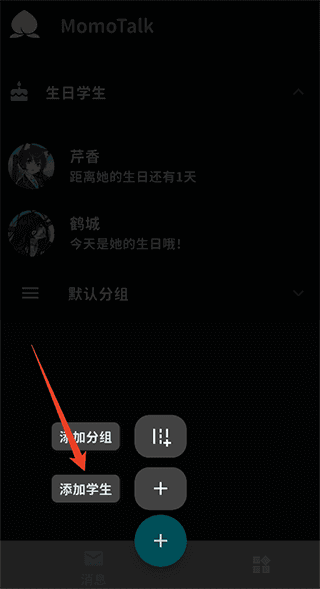
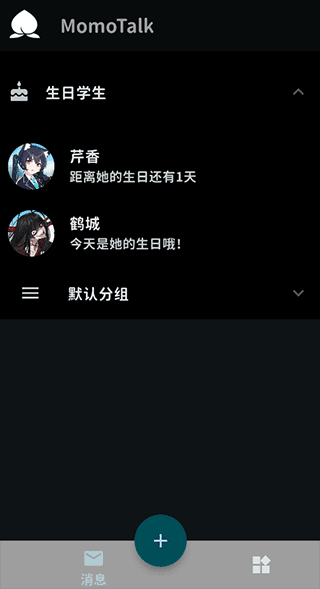
- 进入【学生选择】界面后,即可查看软件内置的全部学生(若没有,请检查网络连接)。此处以选择【白子】为例,选择完毕后回到软件主界面。
- 点击【默认分组】,即可从中查看到刚刚选择的【白子】,点击后即可进入聊天界面。
2、开始对话
- 在输入栏输入内容后,点击【发送】按钮,将会建立起一个新的消息盒子。
- 再次编辑新消息,点击【追加】将会在此盒子内添加消息,点击【发送】则会再创建一个新的消息盒子。
发送右侧消息:
- 长按【发送】按钮,当其背景色变为蓝色时,发送的消息盒子将会以右对齐方式显示。再次长按则变回左对齐发送。
版本更新
更新评分:10.0 分 · 34.52MB
更新日期:2025-12-06
评分
10.0综合评分
5星
★★★★★
1星推荐5星
--
4星
--
3星
--
2星
--
1星
当前
相关下载