

万兴喵影app
影音播放 · 121.04MB
安全下载 · 资源已校验
万兴喵影app
万兴喵影app是一款由万兴科技股份有限公司研发的视频剪辑制作软件,为你提供多样的剪辑工具、滤镜特效,让你轻轻松松就能搞定各种视频制作。在这里,为你提高海量的免费素材,让你的视频变得更加多样化。除此之外,你可以随时随地学习视频制作的技术,常常有大神会分享自己的经验与技巧,感兴趣的用户不要错过,快来下载体验一番吧!
软件功能
全能视频编辑
- 1080P视频: 高清拍摄,快速导入,直接编辑视频
- 视频剪辑: 分割、合并、复制、裁剪、旋转、镜像翻转、拼接多个视频,轻松完成视频修剪与后期处理
- 电子相册: 导入多张照片,一键制作电子相册视频
- 视频调速: 视频加速、减速、快进、慢放,视频倒放,时间倒流
- 画面调节: 亮度、对比度、饱和度、锐度、色温、暗角 …
- 画中画: 支持图片与视频格式,轻松学会reaction反应视频
- 视频画幅: 多种视频尺寸比例选择,16:9,9:16,4:3,3:4,1:1,4:5等等
- 一键分享: 直接分享视频至B站,抖音,微信等社交平台
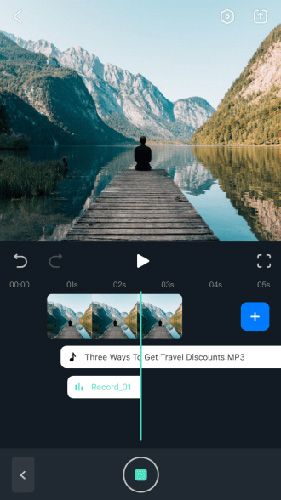
视频特效
- 字幕: 酷炫动态字幕,精确控制字幕时间,字幕支持特效、大小、位置、字体、颜色、边框、阴影、背景的调节
- 贴纸: 可爱动画贴纸、表情包,海量热门GIF每日更新
- 音频: 音乐、音效、配音、混音,多条音轨轻松编辑
- 转场: 时尚转场衔接效果,快闪风格视频信手拈来
- 滤镜: 精选数十种实时复古滤镜,媲美电影胶片级的质感
- 资源商城: 每月持续更新视频特效、视频字幕、动态元素、叠加特效,音效等海量精美特效,让你的视频创意无限
导出与分享
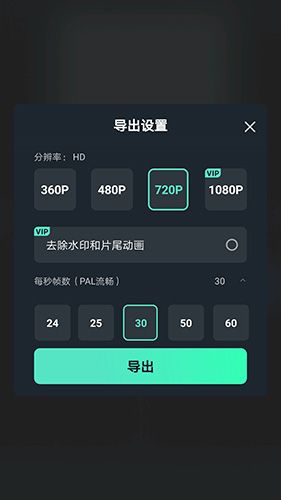
- 支持导出360P、480p、720p、1080p分辨率
- 一键保存作品至本地相册,或分享视频到微信,朋友圈,B站,微博,QQ,美拍等社交平台
视频封面
独创视频封面,支持选帧、拍摄、边框、文字、贴纸、手绘等基本功能,让你的视频过目难忘
软件特色
- 高清视频: 高清拍摄,快速导入,直接编辑高清视频,最高支持1080P
- 基础剪辑: 剪辑、分割、合并、裁剪、拼接多个视频,轻松完成视频剪辑与后期处理
- 片段编辑: 支持视频裁剪、旋转、截屏、复制、静音
- 大屏播放: 支持视频精准选中上一帧、下一帧,全屏预览播放
使用教程
基础编辑功能
一、导入视频/图片(相册、拍摄)
在上下载安装好万兴喵影,打开软件就可以通过导入本地视频和图片和拍摄视频的方式导入素材。

1、导入本地素材
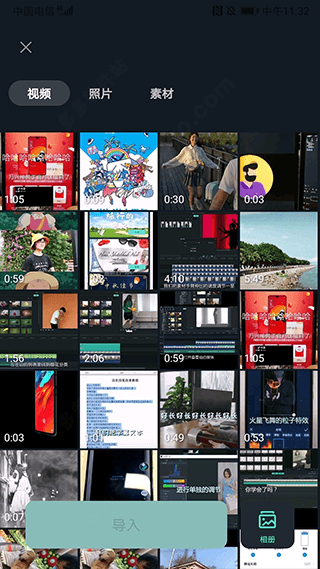
在主界面中,点击中间的“立即创作”按钮,在这个界面中我们可以看到本地素材被分为三类:视频、图片和其他,在右下角可以选择不同相册分类,帮助您快速寻找素材。选择需要导入的视频图片素材,点击“导入”进入下一步剪辑。
2、拍摄视频
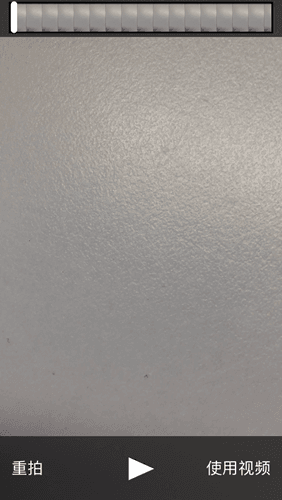
除了导入本地素材,还可以随时随地拍摄视频进行剪辑。打开软件界面,点击“拍照”开始拍摄,拍摄完成后选择“使用”视频,进入剪辑,可以进行“重拍”。拖动上方白色滑竿预览拍摄的视频。
3、预剪辑
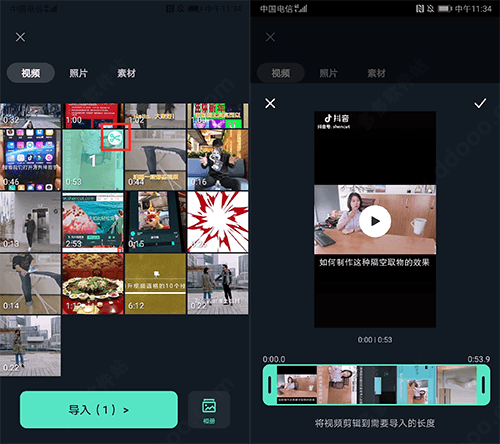
在导入前还可以进行预剪辑,在选中的视频素材缩略图的右上角有一个“剪刀‘图标,点击进入预剪辑界面,拖动边框选择合适的导入片段,点击“√”完成预剪辑,提高剪辑效率。
二、剪辑视频
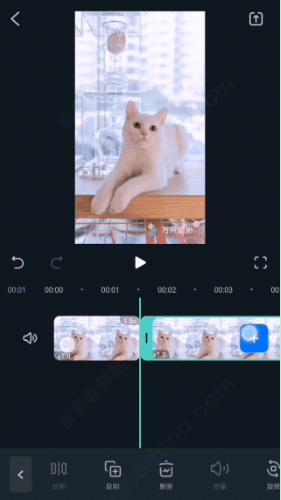
1、导入视频后,来到视频剪辑界面,点击下方的“剪辑”,进入视频剪辑界面。
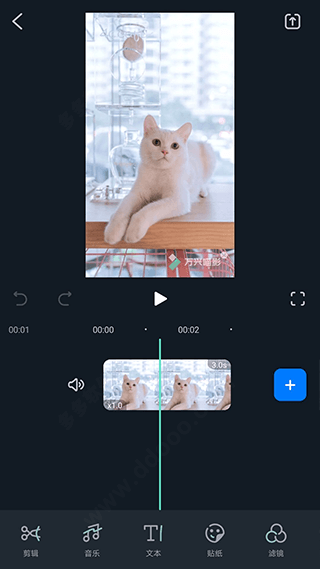
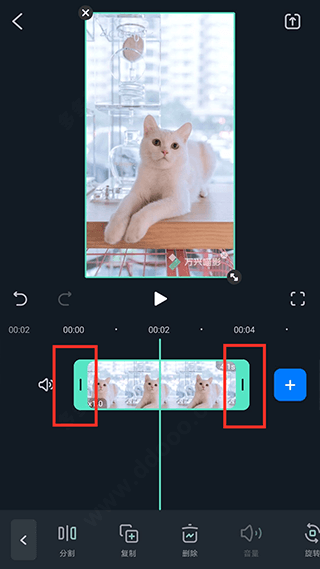
2、选中视频后,拖动视频两端的橙色边框,快速进行视频修剪
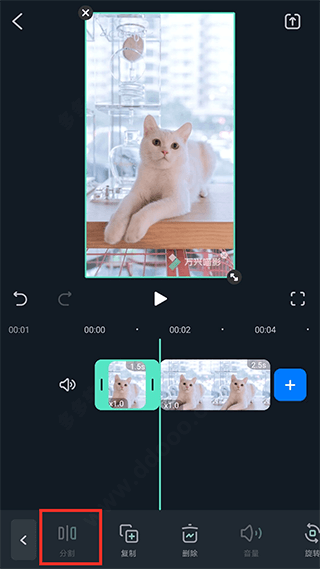
3、拖动视频定位视频位置,点击“分割“将视频分割成多段
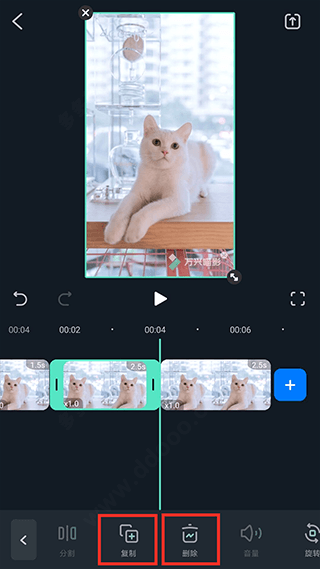
选中视频片段,点击“复制”将复制这段视频
同样的,选中视频,选中“删除”,删除此段视频
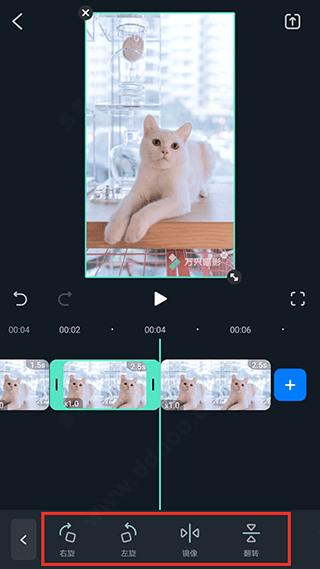
4、点击“旋转”可以将视频右旋、左旋、镜像、翻转
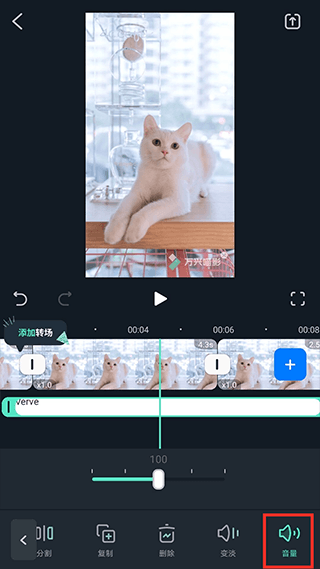
5、点击“音量”,调节该段视频的音量大小,淡入、淡出效果
三、视频片段编辑(添加、删除、移位)
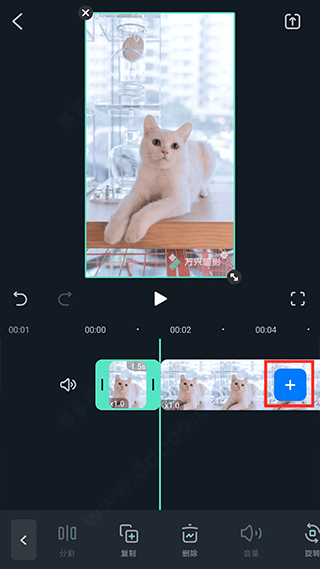
1、点击时间轴上的“+”,从相册中添加新的视频片段
2、点击选中视频片段,在底部工具栏中选择“删除”,删除此段视频
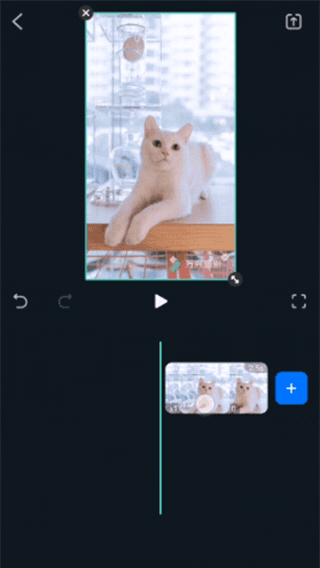
3、用长按视频片段,视频在时间轴上缩略成正方形小图,移动位置完成视频片段位置移动
Tips:
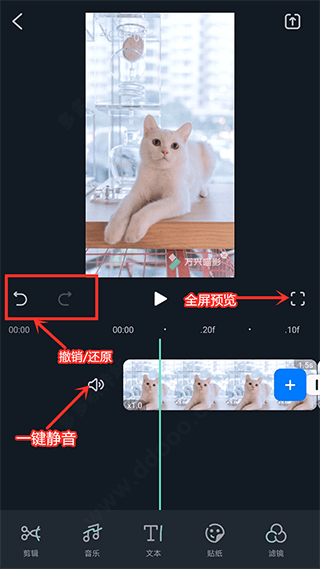
- 双指按住时间线,可对时间线任意缩放,最小精确到“帧”
- 支持全屏预览,进入全屏预览能清楚的预览视频编辑效果
- 支持撤销/还原操作,任何误操作都可一键还原
- 编辑主界面视频轨道旁的“喇叭”图标,将视频一键静音
高级编辑功能
一、添加画中画效果
1、点击底部“画中画”选项,选择相册中想要添加的视频素材,添加为画中画效果
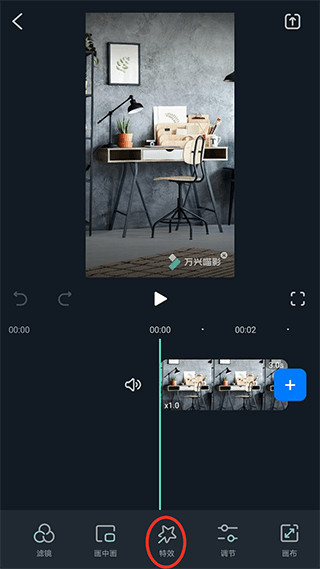
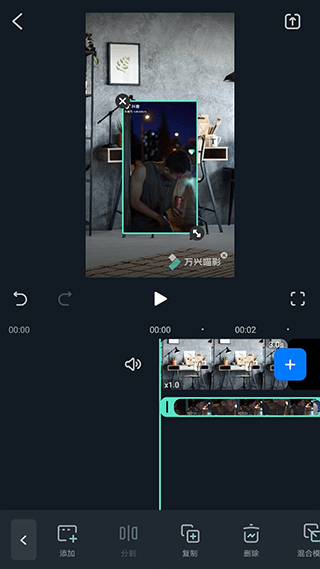
2、在预览框界面中根据需要可调节画中画视频的位置、大小、角度
同样移动画中画边缘调节画中画视频出现的画面和时长
二、画面调节
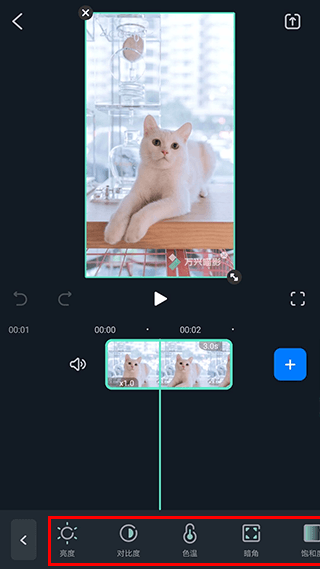
点击底部“调节”选项,在这里可以通过移动滑竿调节视频画面的亮度、对比度、色温、暗角、饱和度这几项画面参数,选择“应用到全部”将效果应用于全部视频片段中。
三、画布&背景选择
1、点击底部“画布”选项,我们可以看到格式和背景两个选项
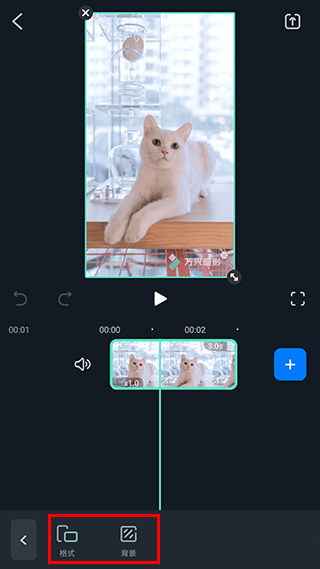
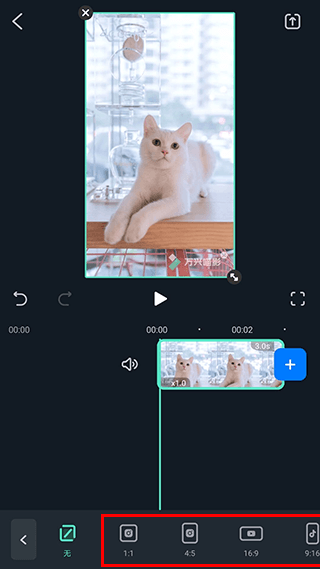
2、选择“格式”改变视频比例,万兴喵影提供了1:1、16:9、9:16等热门视频比例
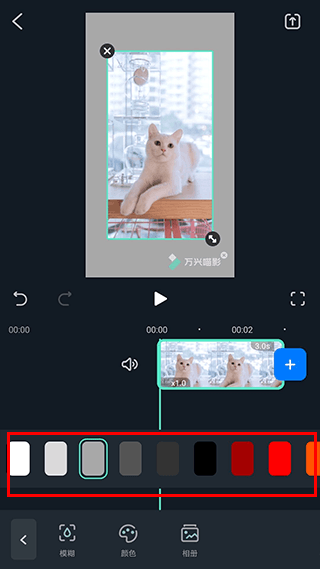
3、选择“背景”,在这里可以为视频添加背景模糊效果,移动滑竿设置模糊强度
还可以为视频添加不同的背景颜色
四、调速&倒播&定格
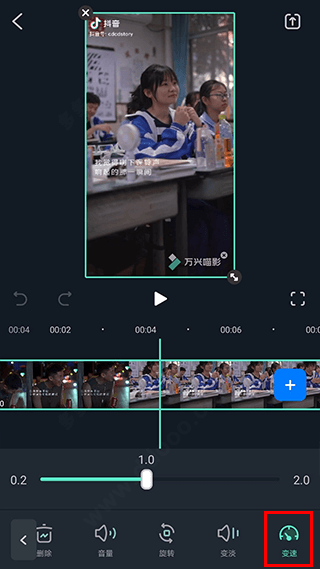
选中需要进行操作的视频片段,在底部工具栏中找到“变速”选项,移动滑竿调节速度效果
如何导出及分享视频
视频编辑完成后,将进行最后一步“导出”操作。
1、设置导出参数
点击右上角“设置”图标,设置导出视频的分辨率及码率。
2、导出/分享
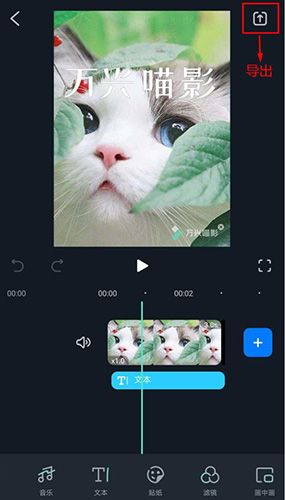
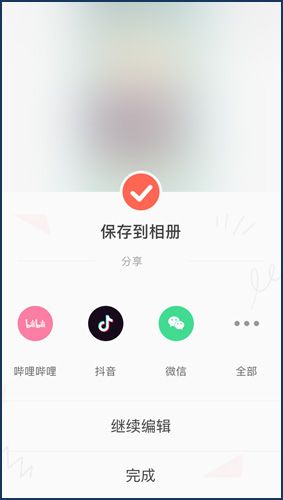
点击右上角“导出”图标,渲染导出进度完成后,视频将自动导出到手机相册中。视频保存后,你还可以选择将此视频分享到哔哩哔哩、抖音、微信等平台中。
3、保存项目文件
软件将自动保存每一步编辑步骤,返回主界面即可保存视频项目文件,在主界面还可以对项目文件进行重名、复制、删除等操作。
更新内容
- v13.6.81: 喵影版本特性:问题修复与用户体验升级。
- v13.6.72: 优化体验,增强稳定性。