

VSCO Camapp
摄影美化 · 131.06MB
安全下载 · 资源已校验
VSCO移动应用作为一款专业的摄影工具,在手机摄影领域扮演着重要角色。通过VSCOCam手机摄影软件,用户可以轻松实现照片的边框、剪辑和视图等功能。这款应用提供了丰富的预设格式和布局选择,让用户能够自由选择适合自己风格的编辑方式,不再受限于传统编辑工具的局限性。无论是对摄影感兴趣的新手还是专业摄影师,VSCO都能够满足不同用户群体的需求,成为他们摄影创作中的得力助手。
软件亮点
同步和编辑
跨设备选择你想同步和编辑的照片,简化你的工作流程。VSCO 工具提供微调功能,帮助你修补照片,而非美化照片。你可以通过曝光、温度、对比度、裁剪、校正、渐变、晕影等工具来美化你的作品。
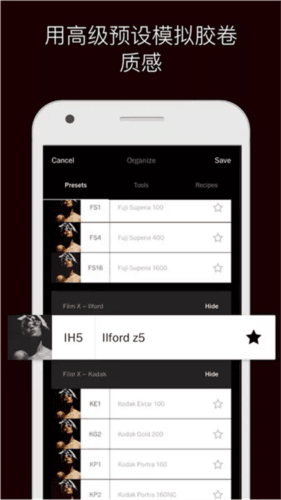
卓越的预设
图片从未如此令人惊艳。借助我们的创新处理技术,VSCO 将在 Android 平台上为你呈现前所未有的精美图片。
商店
在应用内商店中浏览并购买各式各样的炫酷预设包。从生动的色彩到渐变的黑白,市面上最好的移动预设尽在这里。
处理前和处理后
只需在编辑视图中按住图片,即可将原始图片与编辑后的图片进行对比。
浏览图库
多种缩略图尺寸可供选择,为你打造量身订制的图片浏览体验。
信息资料
轻松查看你的图片数据,如位置、日期、使用的预设等信息。
#VSCO
通过 VSCO Grid、Instagram、Facebook、Twitter、Google 以及你的 Gallery 等轻松分享图片。
使用指南
底部会有 5 个栏目,从左到右分别是:动态、探索、工作室、个人主页、商店,其中动态、探索以及个人主页均是图片社区的功能,但是在常规网络环境下,我们的VSCO底部仅有动态、工作室和商店这三个页面。
1、VSCO会员
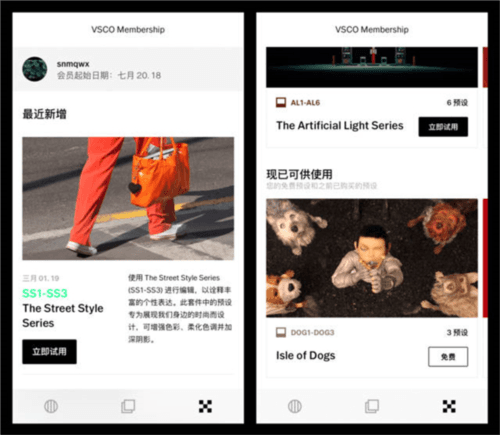
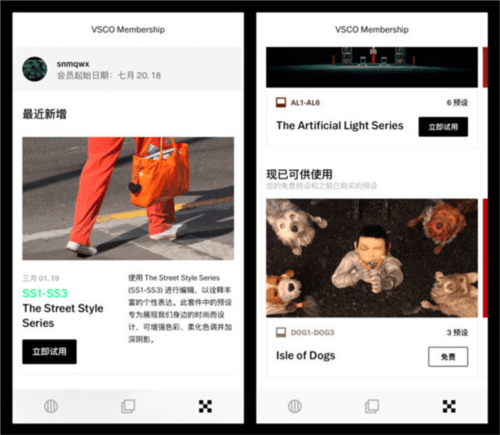
会员是按年订阅,每年 138 元,提供所有滤镜,除此之外,你可以解锁一些会员专属功能。目前会员专属功能有:视频编辑、10 个自定义配方(非会员为 1 个)、HSL、边框。
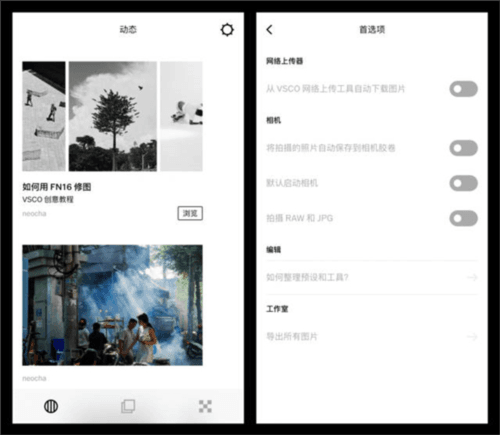
2、社区页面
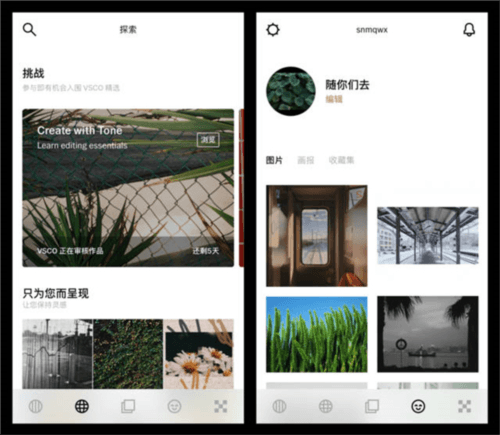
图片社区是VSCO目前发展的一个方向,在社区页面里,你可以看到一些不错的推荐文章以及图片。通过这些文章和图片,你或许可以为自己的拍摄找到一些灵感。
在社区页面的右上角是设置入口,在这里面你可以进行一些相关设置,默认情况下这里是不需要调整的,除非你有着一些自己的特定需求。
3、工作室页面
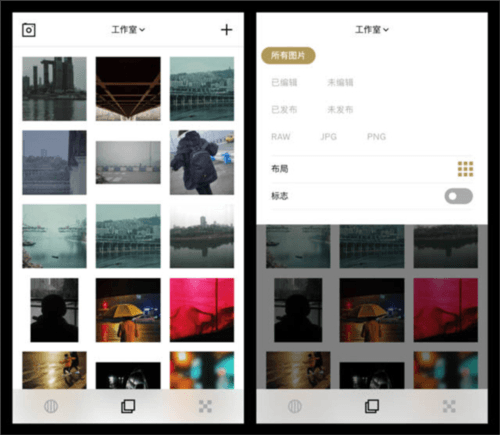
工作室页面是默认情况下打开的首页。点击顶部的「工作室」可以布局方式以及显示的图片类别进行调整。
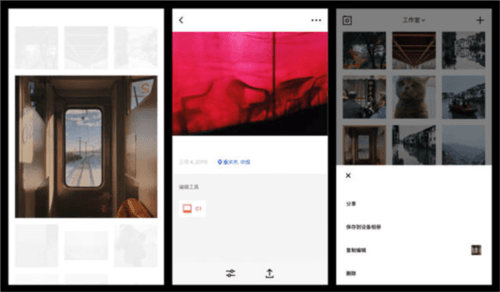
在工作室页面里,长按图片进行预览,双击图片进入到详情页面,选中图片则可以进行其他操作。
VSCO提供了复制/粘贴编辑功能,可以将某个图片的编辑内容(裁剪、拉直、倾斜除外)直接复制到其他图片上。利用这个功能,我们可以快速完成同场景里一组照片的编辑工作。
4、相机页面
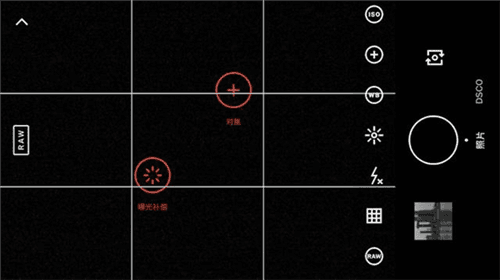
VSCO内建了一个非常完善的相机系统,你可以通过这个相机来拍摄 RAW 格式相片,以及对相机参数进行自定义调整。自定义调整包括:曝光、白平衡、对焦、ISO、快门速度等,在构图辅助方面,还提供了九宫格以及水平仪功能。
5、调整页面
调整页面是本文的重点,也是VSCO作为一款优秀摄影工具的核心所在,调整页面里分为四个主要功能:滤镜、工具、历史、整理。
6、滤镜页面
滤镜页面是进入调整页面后默认显示的第一页。个人建议在平时使用时,也先进行滤镜挑选,随后再做一些细微调整。
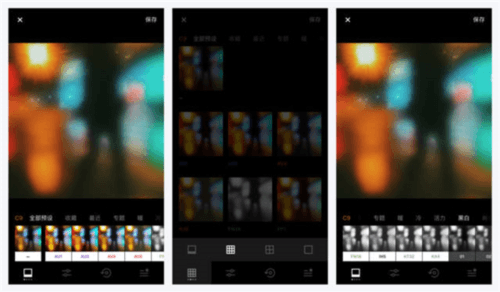
在滤镜页面点击左下角滤镜按钮,可以选择滤镜的布局模式。此外,VSCO 提供了一个简单的默认分类,包括全部、收藏、最近、专题、暖、冷、活力、黑白等。这样的简单分类对我们使用会有一定帮助,但在上百个滤镜里,最重要的还是需要靠自己辨识和整理。
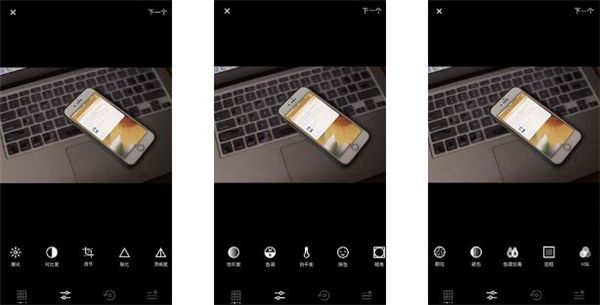
这是调整工具与历史操作页面,调整工具里提供了多个调整项。
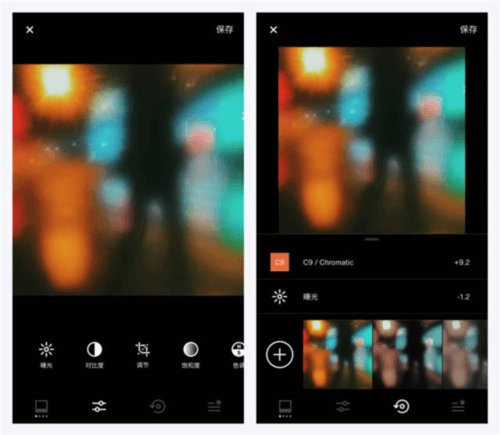
在历史操作页面里,你可以看到当前照片都进行了哪些更改
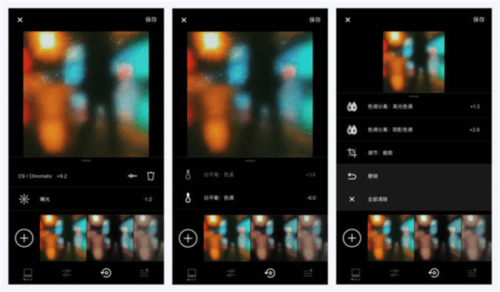
向左滑动调整项可以进行编辑或删除,长按调整项可以看到去掉当前调整项后的画面效果。如果你想查看整个照片调整前后的对比效果,在调整页面的任意页面里长按图片大图即可。
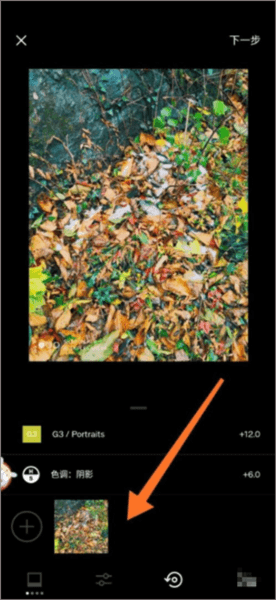
将调整项列表滑动到最后,你可以看到撤销以及全部清除选项,常驻在最底部的是配方,你可以将自己本次的编辑保存为一个配方,或是为当前图片使用之前保存好的配方。
7、整理页面
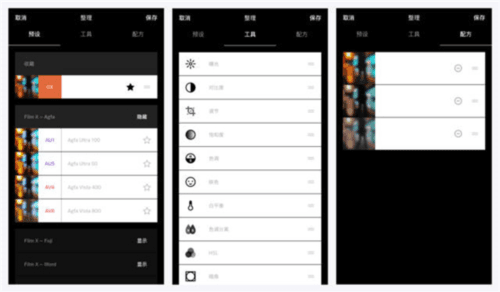
用户在整理页面进行整理预设、工具和配方。
在预设项目里,你可以快速收藏自己喜欢的滤镜,以及调整收藏滤镜的排序,还可以隐藏掉自己不需要的滤镜。除此之外,在滤镜页面里长按某个滤镜也可以进行收藏。在工具和配方项目里,你还可以调整工具和配方的展示顺序,以及删除掉自己不需要的配方。
怎么调滤镜
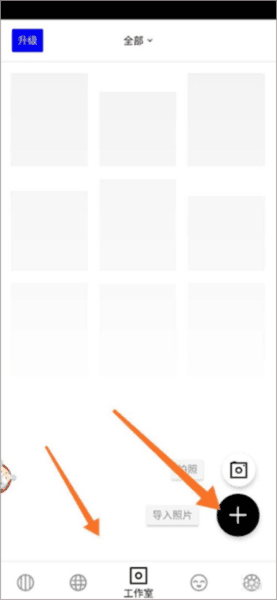
1、首先在手机上打开vsco照片编辑和视频编辑器,点击下方的工作室,接着点击右下角的导入照片。
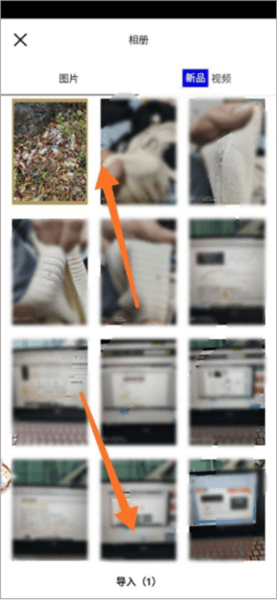
2、来到相册页面,我们根据实际需要选择合适的照片,再点击导入。
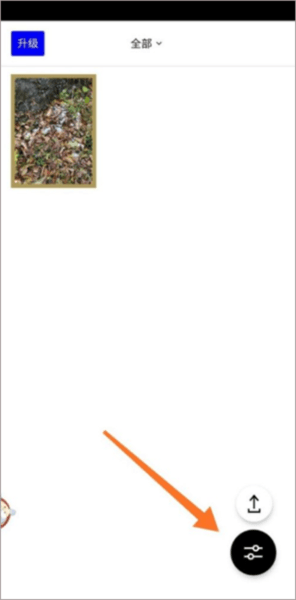
3、导入成功之后,我们点击下方的编辑照片。
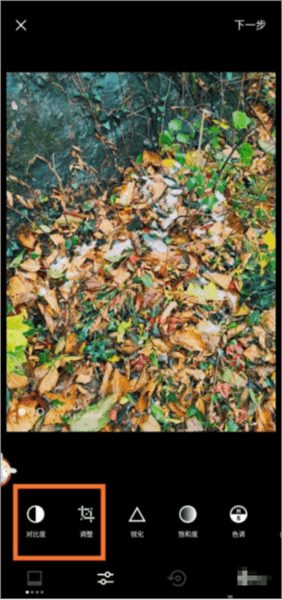
4、进入编辑照片页面,我们根据实际需要调整好滤镜、高光等预设。
5、然后我们点击下方第三个图标,接着点击加号。
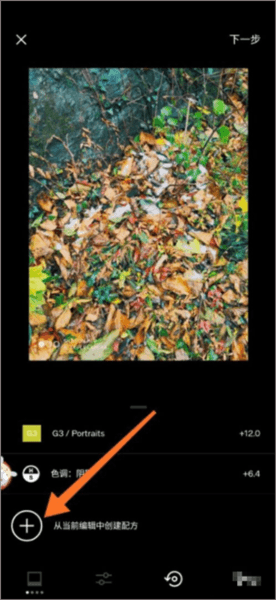
6、这时候自己调的滤镜已经保存成功了,加号后面有一张图片。
参数之间的关系
曝光:图片亮,加减对应的是明暗度
对比度:图片的明暗对比
调节:裁剪、矫正、旋转图片:
锐化:增加图片锐度,放大细节更清楚;
清晰度:顾名思义,图片的清晰程度:
饱和度:画面中颜色的浓度
色调:高光降低照片亮部,阴影提亮暗部
白平衡:色温和色调,色温高低从黄色过渡到蓝色,色调高低从洋红过渡到青色
肤色:降低数值偏青,增加偏洋红色:
暗角:以图片四周过渡到中间的渐变暗:
颗粒:增加颗粒会有胶片感
褪色:图片整体变灰,饱和降低
色调分离:多种颜色,高光和阴影各有6人颜色,可根据画面想要的基调来调整数值
边框:给图片加边框:
HSL:6种颜色,每种有色度,饱和度,亮度,可单独调整画面中某一人颜色,不改变整体。
推荐理由
1、商店
在应用内商店中浏览并购买各式各样的炫酷预设包。从生动的色彩到渐变的黑白,市面上最好的移动预设尽在这里。
2、处理前和处理后
只需在编辑视图中按住图片,即可将原始图片与编辑后的图片进行对比。
3、浏览图库
多种缩略图尺寸可供选择,为你打造量身订制的图片浏览体验。
4、信息资料
轻松查看你的图片数据,如位置、日期、使用的预设等信息。
5、保持灵感
VSCO Journal 包含丰富的原创内容,为你展示世界各地摄影师的风采。
6、连接
加入 VSCO 社区,实现跨设备同步和编辑图片、展示原创作品、关注其他摄影师,并下载之前购买的预设。提交图片,即有机会入选 VSCO Grid 首页推荐。