

ventoy安卓版下载_ventoy软件下载 v9.21.0 (1.1.12)最新版
实用工具 · 84.96MB
安全下载 · 资源已校验
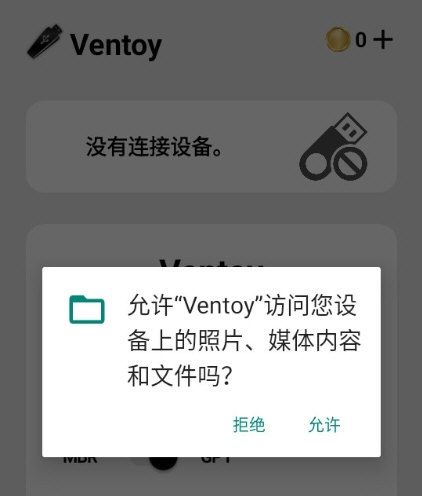
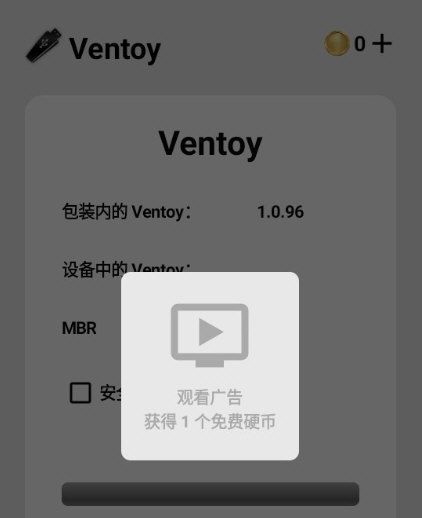
Ventoy是一款非常好用的手机U盘软件,软件内有非常详细的安装操作指导,支持一键快速连接u盘,创建可引导usb驱动器,为用户提供了便捷的服务体验。软件可以帮助用户将任何可启动的ISO、IMG等镜像文件制作成USB启动盘或SD卡启动盘。界面简洁明了,操作简单,只需几个步骤即可完成制作过程。软件还拥有快速引导功能,可在启动时选择不同的系统进行引导,以便你能进行多系统切换,对于维修技术员和IT专业人员来说,也是一个不可或缺的工具。有需要的朋友欢迎下载使用!
软件特色
1、方便
对于大多数的使用的操作的模式内容,能非常方便的进行支持使用。
2、强大
对于多种不同的文件的整理和制作,能控制使用多种不同的使用盘。
3、支持
对于现有的状态下的聂荣,对于多种不同的细节可以快速的实现支持。
4、操作
在不同的角度下的完成,能对多种类型进行直接的拷贝帮助。
软件亮点
1、插拔识别:支持热插拔,即使在运行操作系统的情况下插入U盘,也能自动识别;
2、更新升级:团队会定期提供更新和升级,修复BUG,保证软件始终处于最佳状态;
3、多种语言:拥有多种语言界面,可以根据自己的习惯选择使用的语言,方便操作;
4、网络安装:通过网络进行系统安装,能使我们在没有U盘的情况下进行系统重装。
软件功能
1、多个系统:支持同时在一个U盘上安装多个操作系统,以便随意切换和选择所需的系统;
2、快速引导:拥有快速引导功能,无需将ISO文件解压或重新制作,节省了时间和精力;
3、自动检测:能够自动检测U盘中的ISO文件,并将其显示在引导菜单中,方便选择安装;
4、定制选项:提供灵活的定制化选项,可自定义界面、主题和图标,拥有个性化U盘外观;
5、数据保护:可保护U盘数据安全,安装新系统时不会影响U盘中已有的文件和文件夹。
软件优势
1.USB驱动器写保护支持,保障USB正常使用不受影响。
2.版本升级时数据无损,无需更新Ventoy根,即可发布新的发行版。
3.支持插件框架,可以注入文件到运行时环境,动态替换开机配置文件等。
4.提供高度可定制的主题和菜单风格,菜单支持ListView和TreeView模式。
5.支持IA32/X86_64UEFI安全启动,具有持久性和Windows自动安装支持。
6.可用于RHEL7/8/CentOS7/8/SUSE/UbuntuServer等系统的自动安装。
ventoy怎么用
1、USB驱动器写保护支持,保障USB正常使用不受影响。

2、版本升级时数据无损,无需更新Ventoy根,即可发布新的发行版。
3、支持插件框架,可以注入文件到运行时环境,动态替换开机配置文件等。
4、提供高度可定制的主题和菜单风格,菜单支持ListView和TreeView模式。
使用简介
第一步:物理连接与准备
连接设备:将U盘插入OTG转接头,然后插入手机的充电口。
开启OTG(部分机型):如果是OPPO、vivo或部分华为手机,可能需要在手机设置中搜索并手动开启OTG开关,否则手机识别不到U盘。
重要提示:制作过程会格式化U盘,请务必提前备份U盘里的重要数据!
第二步:初始化Ventoy环境
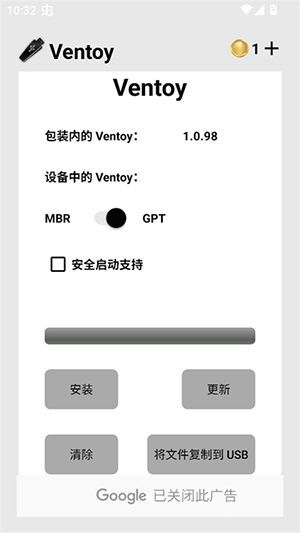
打开App:进入Ventoy界面,你会看到页面上方显示了检测到的U盘信息。
点击安装(Install):点击界面下方的“Install”按钮。
确认格式化:系统会弹出警告,确认无误后点确定。此时App会在U盘上创建两个分区:一个小的引导分区(存放Ventoy固件),剩下的则是存放镜像的空分区。
状态检查:安装完成后,你会看到“VentoyinDevice”显示了当前的固件版本号,这表示U盘已经变成“Ventoy启动盘”了。
第三步:拷贝镜像文件(ISO)
这是Ventoy最强大的地方——不需要在App里“烧录”镜像:
下载镜像:在手机浏览器中下载你需要的系统镜像(如Windows11、Ubuntu或微PE的ISO文件)。
直接移动:使用手机自带的文件管理器(或像MT管理器、ZArchiver等工具),将下载好的.iso文件直接复制并粘贴到U盘的大容量分区中。
提示:你可以直接新建一个文件夹放进去,Ventoy也能搜到。
第四步:电脑启动
插U盘:将制作好的U盘插到需要装系统的电脑上。
进启动项:开机时狂按快捷键(常见如F12、F11、Esc或F8,取决于电脑品牌)进入BootMenu。
选择U盘:在列表中选择你的U盘。
开始使用:随后你会看到一个黑底蓝框的菜单,里面列出了你之前拷进去的所有ISO文件。选中你想装的系统,回车即可开始安装。
常见问题
Q1:手机连接U盘后,App识别不到 U 盘?
A:确认OTG已开启、用原装OTG线;换USB口/U 盘;关闭占用U盘的App;重启手机重试。
Q2:安装Ventoy到U盘失败,提示权限不足?
A:授予App所有文件访问权限;安卓11+需允许“访问USB设备;必要时关闭安全软件。
Q3:App安装后闪退/打不开?
A:安卓版本需7.0以上;重装App并关闭 “未知来源” 外的安装权限;清除App缓存与数据。
Q4:无法复制4GB以上ISO到U盘?
A:Ventoy安装时选择exFAT/NTFS格式;若为FAT32,重新安装并换格式。
Q5:制作好的U盘插电脑,不显示Ventoy菜单?
A:电脑BIOS关闭安全启动;启动项设为U盘优先;老机器用USB2.0口、选MBR模式。
Q6:ISO能识别,但启动黑屏/报错?
A:ISO放U盘根目录,文件名无中文/空格;校验ISO完整性;更新Ventoy到最新版。
Q7:手机版需要root才能用吗?
A:不需要,非root手机可正常制作启动盘;部分高级功能可能需要root。
Q8:升级Ventoy会清空U盘里的ISO吗?
A:选“升级”不会删数据;选“安装”会格式化U盘,操作前注意区分。