

tcl多屏互动app
生活服务 · 108.16MB
安全下载 · 资源已校验
TCL多屏互动App
TCL多屏互动手机端软件是一款专门为TCL智能电视设计的遥控与投屏应用。它旨在解决用户找不到物理遥控器的烦恼,通过手机即可实现对电视的音量调节、频道切换等操作。此外,软件集成了海量视频资源,用户既可在手机端直接观看,也可一键投屏至电视大屏,实现手机、电视、电脑等设备的智能互联。
核心功能
1. 海量影视资源
手机能播就能投,轻松将手机上的视频内容投射到电视屏幕。
2. 高清电视直播
提供央视、卫视等频道直播,一点即播。
3. 手机遥控电视
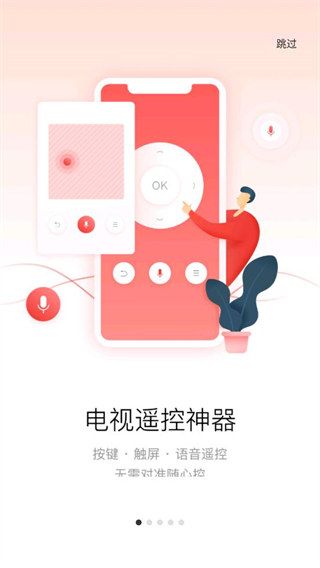
支持按键、触屏及语音遥控,无需对准电视即可随心操控。
4. 本地文件投屏
支持将手机本地的音乐、图片、视频及文档在大屏上分享播放。
5. 应用游戏安装
便捷地为电视安装和管理各类应用与游戏。
6. 其他辅助功能
提供截屏分享、手机屏幕镜像等实用功能。
软件特色
- 每日热播推送:平台每天为用户推送热门的影视剧资源。
- 海量应用下载:提供丰富的手机应用,可随时随地自由下载使用。
- 操作简单便捷:无需root权限即可直接使用,操作流程简化。
- 自由控制电视:通过软件实现对智能电视更自由、灵活的控制。
- 替代物理遥控器:即使没有实体遥控器,也能轻松操控电视。
连接与使用指南
如何连接电视?
首先,请确认您的电视机是支持“多屏互动”功能的智能电视。
- 将电视机连接至家庭无线Wi-Fi网络(通常在系统设置中操作)。
- 在手机上下载并安装“多屏互动”APP。
- 将手机连接到与电视机同一个家庭无线Wi-Fi网络。
- 打开手机上的“多屏互动”APP,通常电视机上会有提示,表明手机与电视已成功连接。
- 连接成功后,即可通过APP自带功能操作电视机,包括播放电视画面、推送手机媒体文件到电视、为电视安装软件等。
连接时找不到电视设备怎么办?
- 检查网络:请确保电视和手机处于同一个Wi-Fi网络中,然后再次尝试搜索。
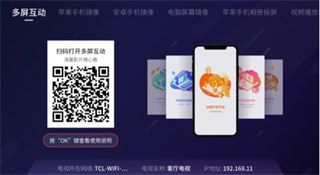
- 启动电视端应用:启动电视端的“多屏互动”应用,然后再次尝试搜索。
- 重启设备:尝试断电重启电视、重启手机应用、重启路由器,然后再次搜索。
- 扫码连接:
- 打开电视端“多屏互动”应用,找到显示的二维码。
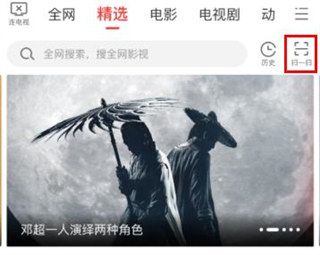
- 进入手机端“多屏互动”的“影视-精选”页面,点击“扫一扫”。
- 扫描电视端显示的二维码进行连接。
常见问题与帮助
1. 提示“电视端多屏互动版本过低”?
这是由于电视端应用未能自动升级成功所致,需要手动升级。
- 第一步:打开电视自带的应用商店,搜索“多屏互动”。
- 第二步:选择“多屏互动”,点击“更新”。 待更新完成后,即可正常使用相关功能。
2. 视频APP缓存的视频在多屏互动中看不到?
这是因为某些视频APP的缓存视频采用了特殊格式,导致多屏互动无法识别。您可以尝试使用手机的文件管理器查看该视频文件,如果文件管理器可以显示,那么多屏互动通常也可以。
3. 多屏互动功能支持的电视机芯列表
请注意,不同功能对电视芯片平台的支持情况不同:
-
影视投屏、应用安装功能支持以下机芯: MS848、MS838、T960、MS828、T920、T962、MS9 18、RT95、AM6C、MS801、MT07/5507、AM866、MS600、MS818A、MS901、MS901K、MT36K、MT55、NT667、RT51Q、T968
-
苹果/安卓/电脑屏幕镜像、苹果手机相册投屏功能支持以下机芯: MS848、MS838、T960、MS828、T920、T962、MS9 18、RT95、AM6C、MT07/5507、AM866、MS818A、MS901、MS901K、MT36K、NT667、RT51Q、T968
更新日志
v10.1.2471版本 修复了一些BUG。