

Square Home3 Pro高级版
主题桌面 · 5.21MB
安全下载 · 资源已校验
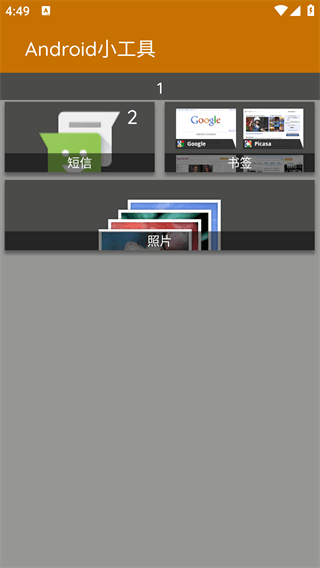
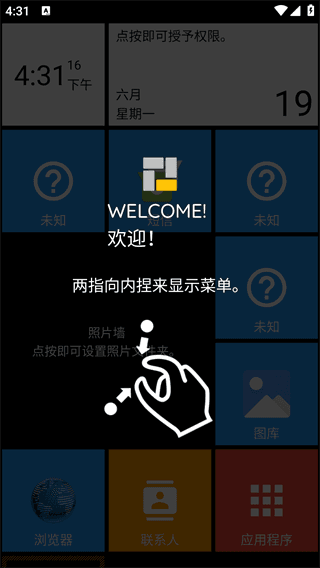
Square Home3 Pro高级版是经过破解的版本,解锁了付费功能,让大家可以体验到全部的游戏内容。这是一款Metro UI风格的桌面启动器,可适用于任何手机、平板电脑和电视盒字等安卓系统。可以让你的手机桌面变成windows风格,可以将应用程序和小部件以磁贴的形式显示在主屏幕上,每个磁贴都可以自定义大小、颜色和内容。你可以根据个人喜好,自由排列和组织磁贴,以快速访问常用的应用程序、联系人和其他信息。
软件功能
页面中的垂直滚动和页面之间的水平滚动。
完美的地铁风格UI和平板电脑支持。
美丽的瓷砖效果。
显示通知并依靠磁贴。
智能应用程序抽屉:使用应用程序模式对第一个进行排序。
快速访问您的联系人。
丰富的自定义定制选项。
如何剪切和粘贴
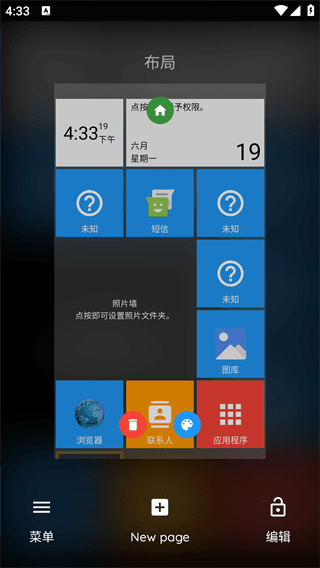
要对布局进行一些更改,你应该先打开编辑模式,你可以在通过捏合手势打开的页面管理器中轻松打开和关闭编辑模式。
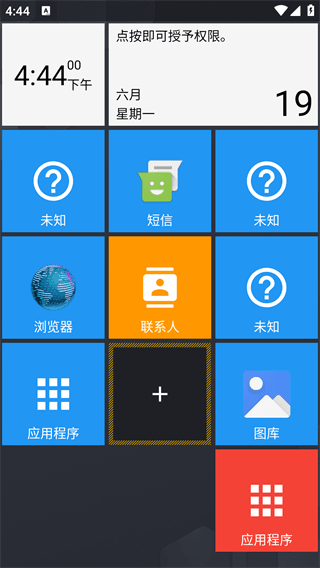
当你打开底部的编辑按钮时,你可以在页面布局中看到“+”图块并进行编辑。
1、选择多个磁贴
让我们尝试长按页面上的一个磁贴。你会在组件上得到一些这样的按钮。
要进入选择模式,请按中间的绿色多选按钮。进入选择模式后,屏幕顶部会出现三个按钮(样式、剪切和删除),你可以点击每个图块进行选择或取消选择。
2、切割选定的组件
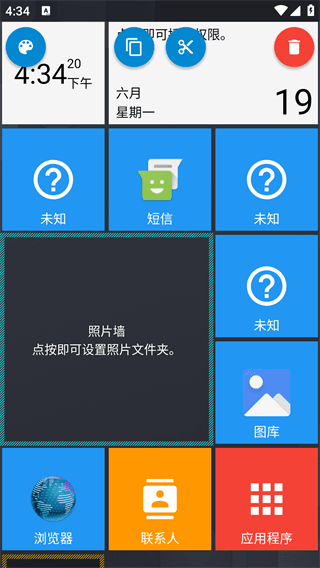
正如你已经看到的,在选择模式的顶部有三个按钮。第一个带托盘图标的是改变所选组件的样式,最后一个带垃圾桶的红色是删除它们。在这里,我们谈论的是第二个带有剪刀图标的剪刀选择。
3、粘贴组件
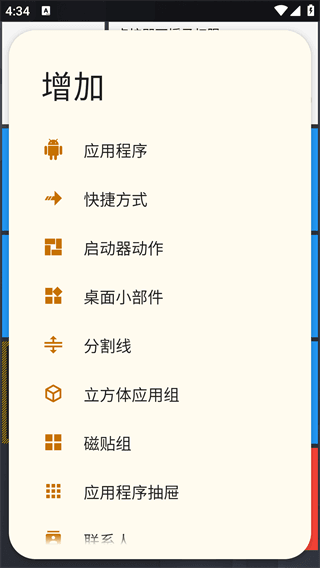
切割组件后,按“+”组件会在弹出菜单中再显示一项“粘贴”。如果你想将磁贴粘贴到另一个页面上,只需按页面上的“+”磁贴即可。如果要将图块粘贴到图块组中,请打开图块组,然后按其中的“+”图块。如果你只切割了一块组件,你可以通过在空白面上按“+”将其粘贴到立方体上。
软件内容
1、品类丰富
动漫游戏,风景动物,美女明星,你想要的都可以轻松找到
2、动态壁纸
超赞超酷炫的动态壁纸,会动的屏幕,让你的手机与众不同
3、主题小组件
精选百种主题和桌面小组件,让你的桌面个性十足!
4、高清美图
精选2K和4K超清壁纸,用心满足高要求的你,好看不将就!