

Snapseedapp中文最新版官方下载_Snapseed安卓版下载 v4.0.3.919885048手机修图软件免费版
摄影美化 · 134.1MB
安全下载 · 资源已校验
Snapseed安卓版是一款由Nik Software, Inc.所研发的专注修图的app。这款软件被称为指尖上的魔术师!只需要您指尖轻触,它就会使任何相片变得不同凡响!使用数码摄影软件领导者开发的极其高级的功能,任何人都可以轻松转换、增强和分享他们的相片。使用“环境”来制造特别适合颜色和纹理的深度和自然饱和度。有了它,你就是一个魔术师!赶紧来试试超高品质的相片效果吧!
软件特色
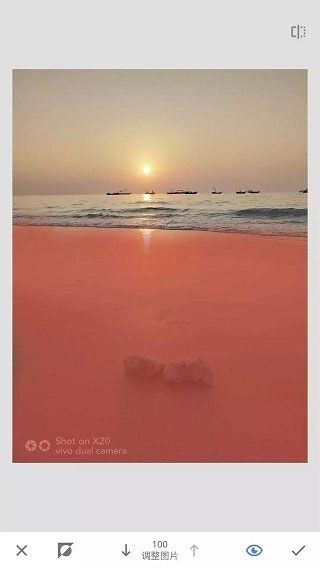
调整图片 - 通过自动调整,快速修正照片。使用“环境”功能可实现与照片色彩完全吻合的深度和自然饱和度,还能微调亮度、饱和度和对比度等等。
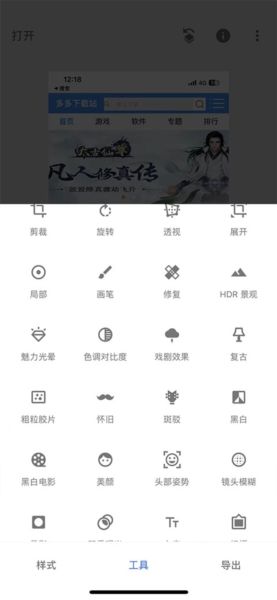
细节 - 利用传统锐化功能或独特的“结构”控制功能增强细节,让照片的主体更突出。
剪裁 - 将图片剪裁为标准宽高比,或进行自由剪裁。
旋转 - 轻松将照片旋转 90° 或拉直,还可以随意自由旋转。
变形 - 调整垂直和水平透视,并在旋转后填充空白区域。
画笔 - 将效果选择性应用于图片的某些区域。
局部调整 - 通过 Nik SoftwARe 的革新性 U Point 技术,可在数秒内对照片的特定区域进行精确选择和增强。
污点修复 - 不留痕迹地移除照片上的灰尘和污垢。
晕影 - 调整图片主体周围的亮度,包括自由控制效果的应用位置。
软件优势
1、免费使用:Snapseed为用户提供免费下载和使用,无需支付任何费用。
2、多种滤镜和工具:软件内置多种高级滤镜和强大的调整工具,包括旋转、裁剪、饱和度、明暗度、对比度等等。
3、RAW格式支持:Snapseed支持RAW格式的相片编辑。
4、Selective Adjust功能:可以选择部分区域进行不同的调整,如局部增加饱和度或明亮度等。
5、快速修图:用户可以轻松快速地删除瑕疵、去除杂点、平滑肌肤等。
6、高自定义性:用户可根据自己的需要来自定义自己的选项菜单,以方便地访问各种编辑工具和文件。
Snapseed安卓版使用说明
在这里,我们在主屏幕上,我们选择的照片以其当前状态打开。
选择工具
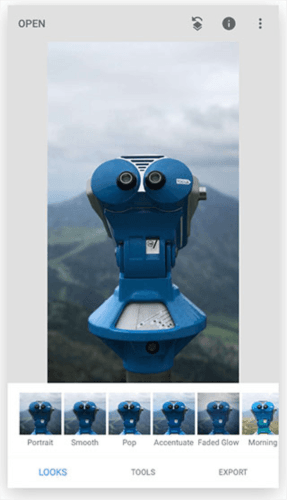
要开始编辑,请点击工具选项卡。这显示了 Snapseed 的所有编辑工具。水平滚动以查看选项,然后点击以进行选择。
我们选择了 Tune Image,因为它是开始进行亮度和饱和度等基本编辑的好地方。
在图像上滑动以进行调整
Snapseed 中的大多数调整都是这样工作的:在图像上垂直滚动以选择参数,然后水平滑动以更改参数值。
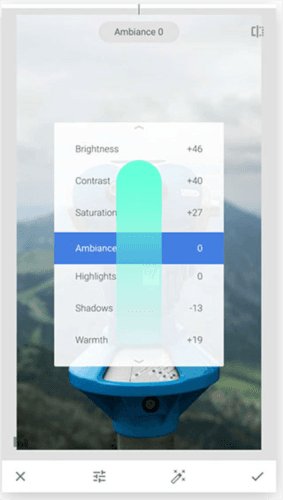
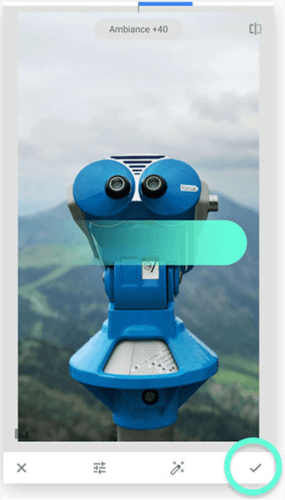
在这里,我们调整了包括亮度、氛围、对比度和阴影在内的参数。
滑动调整:向上/向下滑动调整:向上/向下:标记
滑动调整:左/右滑动调整:左/右:标记
要应用更改,请点击复选标记。要取消更改,请点击 X。
要添加另一个工具,请再次在“工具”列表中选择一个。
从预设样式开始
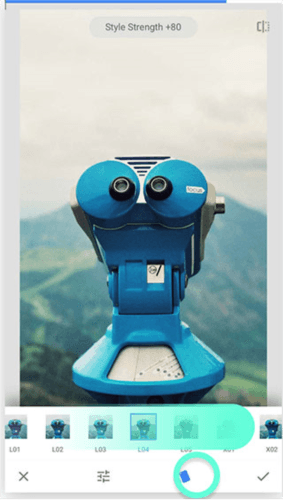
许多 Snapseed 过滤器还带有预先调整的样式,为编辑提供了良好的起点。例如,在 Grainy Film 中,点击卡片图标以打开其选项列表。
水平滚动以查看所有选项,然后点击进行选择。
预调整选项预调整选项:标记
通过添加越来越多的编辑来试验照片。
保存您的图片
要保存更改,请点击主屏幕右上角的左侧图标保存图标。
在 Snapseed 中还有更多内容需要探索,但这应该能让您入门!
更多的教程可以打开软件后,点击右上角的选项按钮
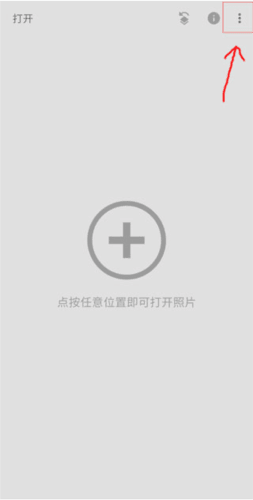
点击教程按钮
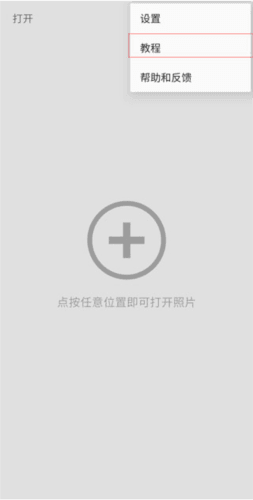
里面有更多更加丰富的进阶使用教程。
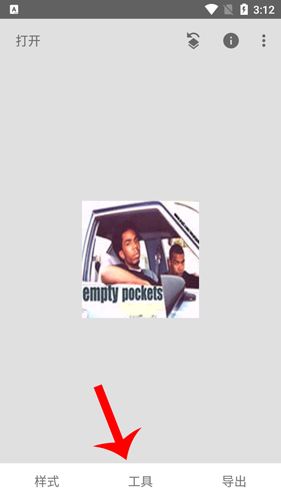
如何叠加两张图片
1.首先用户需要点击中间的工具。
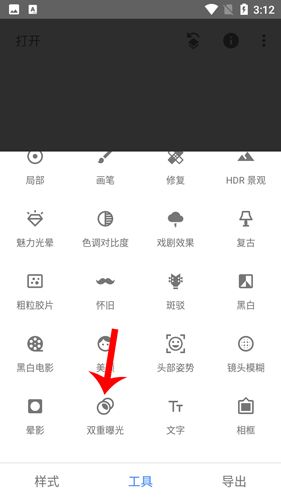
2.点击下方的双重曝光。
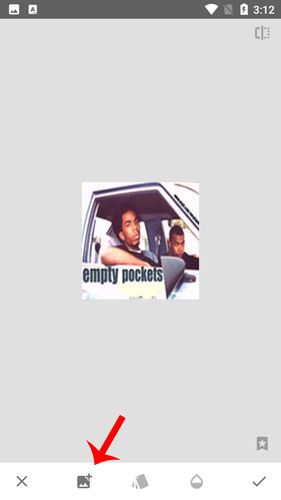
3.点击下方的额图片按钮即可叠加两张图片。
如何局部色彩
1.首先用户需要点击中间的工具。
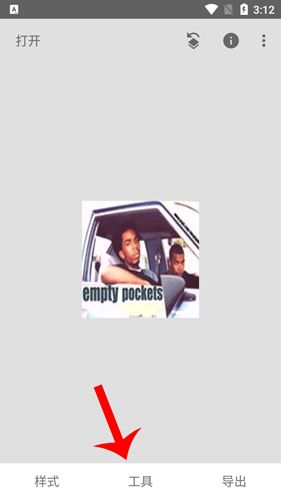
2.点击左边的局部。
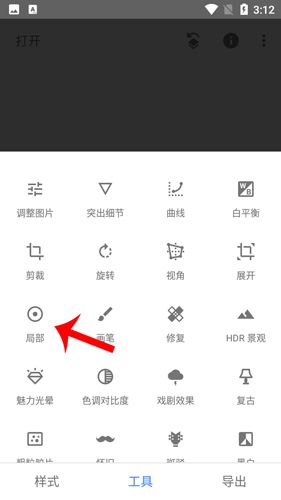
3.在图片上点击,并调整即可。
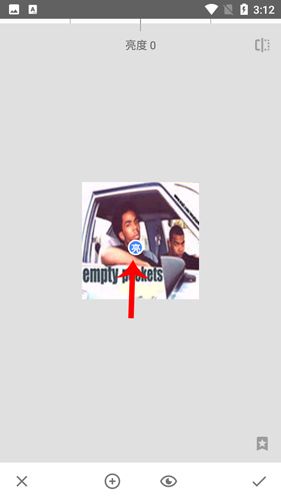
Snapseed安卓版怎么瘦脸
1.首先用户需要点击中间的工具。
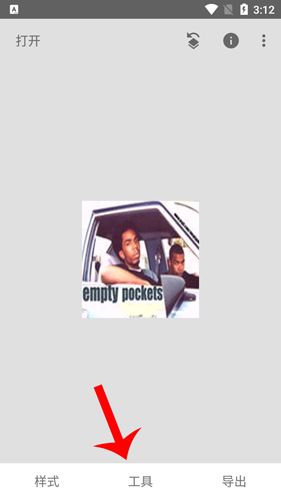
2.点击视角工具。
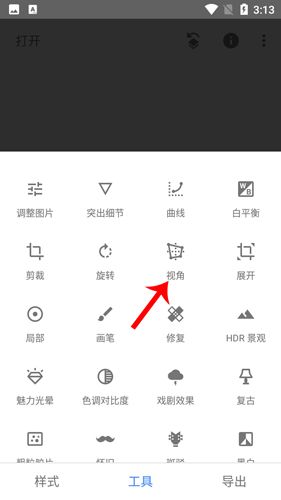
3.点击下方的自由。
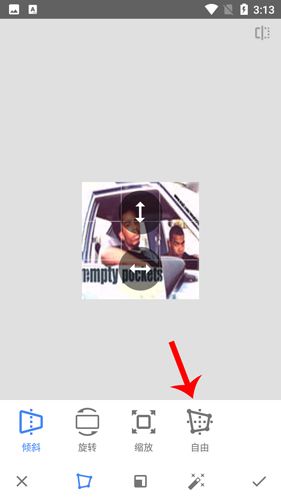
4.按照你自己的表中进行调试即可。
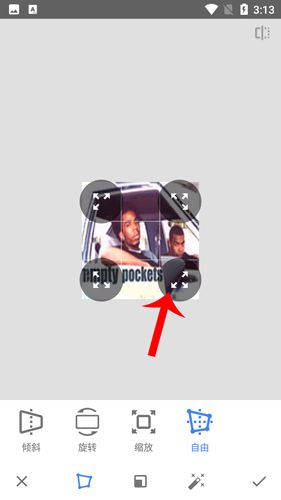
怎么去水印
1.首先用户需要点击中间的工具。
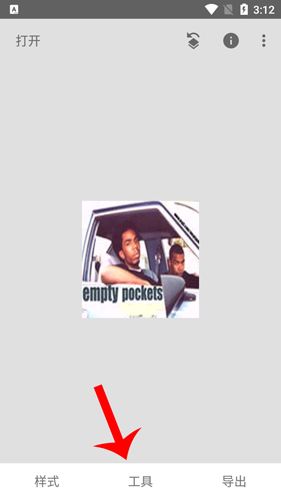
2.找到修复,并点击。
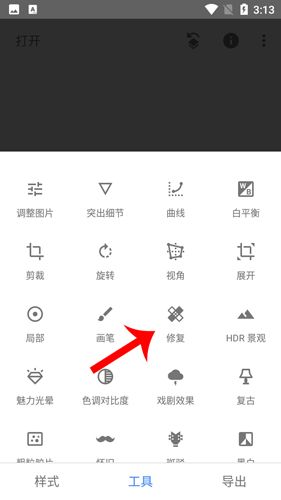
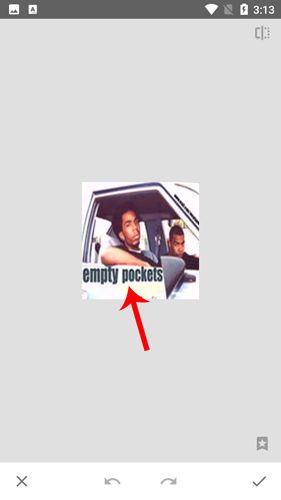
3.对准你要修改的水印,进行涂抹即可。
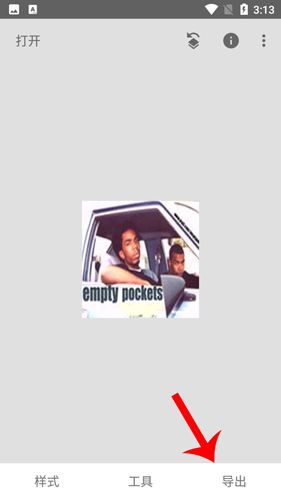
如何保存图片到手机相册
1.点击下方的导出按钮。
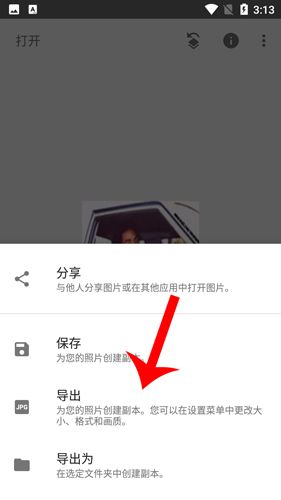
2.在以下的选项中点击导出即可。
怎么抠图和换背景
1、打开软件导入需要处理的照片。
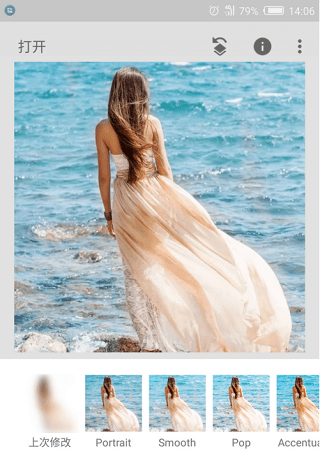
2、在界面中找到曲线图专用工具。
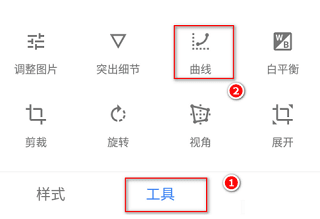
3、将左下方的小圈圈拖拽到顶端,这时候全部照片便会变为全白的图片。
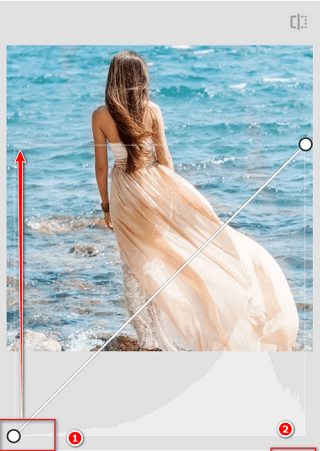
4、点一下页面上边的*个按键,然后挑选“查询改动內容”。
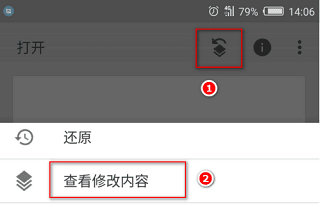
5、点一下“曲线图”,然后点一下画笔工具。
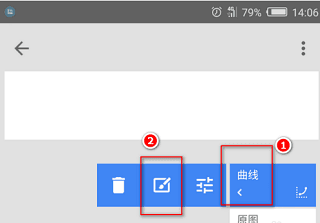
6、用手指将全部角色都擦抹掉,随后点一下左上方第二个按键,即全选按键。
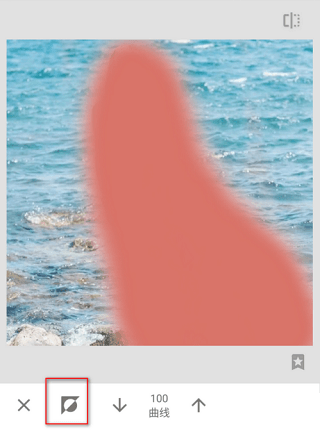
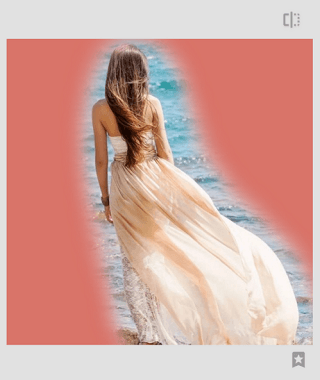
7、那样全部角色就被抠出了,但是角色边上也有一些不必要的情况。
更新内容
v4.0.3.919885048:
欢迎来到Snapseed 4.0!
•重新设计的用户界面:更快的编辑速度、新的收藏夹栏和简化的工具视图。
•核心升级:无损和批量编辑在这里!
•专业功能:智能蒙版、Snapseed相机以及Portrait&Film的重大更新。
•新工具:使用color HSL、Dehaze、Halation和Bloom掌握色彩和照明。