

shizukurunnerapp安卓版
系统安全 · 83KB
安全下载 · 资源已校验
ShizukuRunner 安卓版
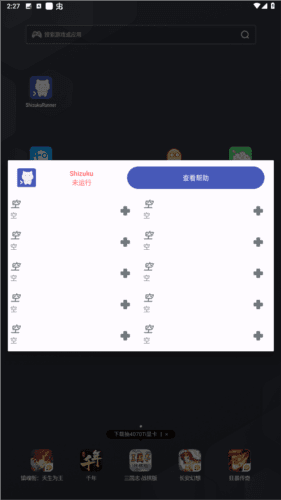
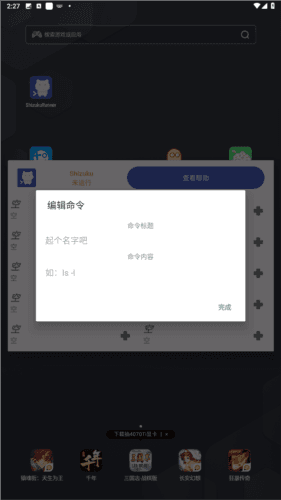
ShizukuRunner 是一款实用的手机权限管理软件,与 Shizuku 工具配套使用,为用户提供极大便利。软件占用内存极小,可直接通过命令方式执行 Shizuku 中的各种设置,让用户更轻松地控制和掌握自己的手机。它支持预设10个命令,点击猫猫图标即可切换命令执行方式,还可体验到莫奈色彩引擎的取色功能。其小巧的体积不会过多占用手机内存,操作简单易上手,即使是新用户也能快速掌握。对于喜欢“搞机”的用户来说,这款应用不容错过。
软件特点
-
优雅地使用系统 API 忘掉 root shell 吧,你可以「直接使用」需要高权限的 API。此外,Shizuku 比 shell 要快得多。
-
支持 adb 使用 如果你的「需要 root 的应用」只需要 adb 权限,则可以使用 Shizuku 轻松地扩大用户群体。
-
节省时间 Shizuku 有详细的文档引导用户,你只需要让用户安装 Shizuku。
软件功能
- 自定设置:自定义的设置方式能够为用户的日常使用带来更多的帮助,在使用的过程中会更加便捷。
- 参数设置:整个系统的参数可以按照自身的需求来自主去设置一个合理的参数,能够为后续的设置带来更多的帮助。
- 功能指导:新人首次使用不了解软件内部所具备的各种功能信息,这个时候系统就会发送提醒通知来帮助用户了解到不同功能的使用方式和相应的作用。
- 操作便捷:操作起来比较便捷,不需要重复命令的输入,只需要激活应用程序既可,所有的指令只需要输入一遍,就会详细的记录在平台内。
- 系统优化:在不使用的时候,系统将会自动化的优化整个工具,方便用户在线使用的时候享受到更多的便捷。
- 反应迅速:使用的过程中不会出现任何的卡顿情况,减少了无法激活和重复激活这种情况的产生。
- 节省时间:和同类型的软件相比较,执行不同的指令使这款软件明显会节省更多的时间,软件内部还具备了详细的文档引导,只需要安装这款软件之后,就能够享受到该软件所带来的极大便捷。
软件亮点
- 已root:已经root过的的设备可以通过APP直接启动。
- 未root:没有root过的的设备,按照APP中的说明,通过adb启动服务。使用adb并不难,网上有很多教程可以帮你学会使用。
软件优势
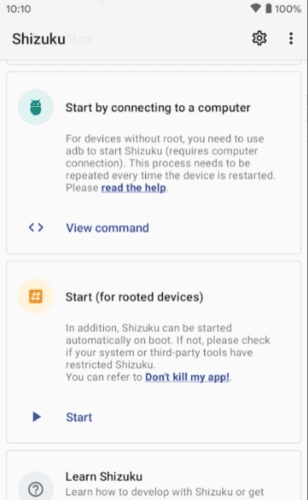
- 启动(针对已root设备):另外,shizuku可以在开机时自动启动。如果没有,请检查您的系统或是第三方工具是否进行了限制。
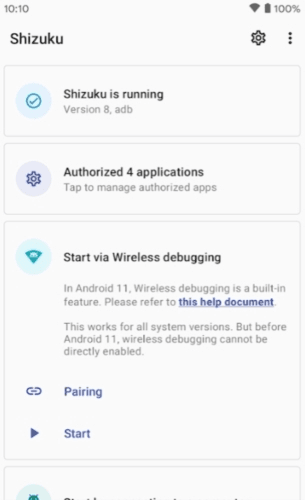
- 通过无线调试启动:对于 android 11,无线调试是一个内置功能。请参考此帮助文档。此功能可在所有系统版本上工作。但在android 11以前,无线调试无法直接启用。
- 通过连接电脑启动(使用adb):对于没有root的设备需要借助adb来启动软件(需要连接电脑)。这个过程每次设备重新启动后需要重新进行。请阅读帮助。
使用教程
如何更改屏幕分辨率
- 打开shizuku软件,并且等待该软件识别手机型号。
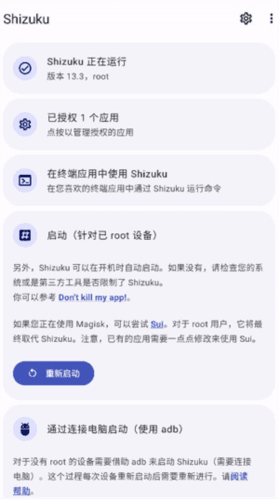
- 选择调整选项,在调整界面选择调整比例。
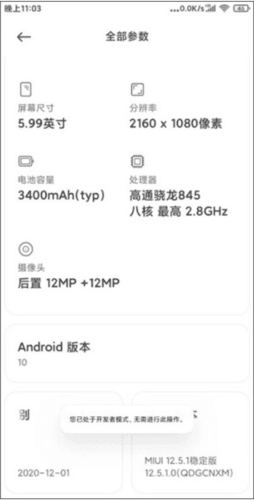
- 最后,选择合适的比例,点击屏幕下方的更改按钮即可。
Shizuku 使用教程
1. 配对 (只需进行一次) (1)注:从 v4.1.0 起,端口号自动检测。 (2)启用“开发者选项”(在网络上有非常多的教程) (3)进入“无线调试” (4)启用系统的分屏(多窗口)功能(必须,因为一旦离开“无线调试”,配对过程就会被停止) (5)点按“无线调试”中的“使用配对码配对设备” (6)点按软件中的“通过无线调试启动”,点按“配对” (7)填入“配对码”及“端口号”后确定 (8)配对过程示意图 (9)如果配对成功,“无线调试”中的“已配对的设备”中会出现“shizuku” (10)配对成功示意图 (11)如果你不希望重新进行此步骤,打开“开发者设置”中的“停用 adb 授权超时功能” (12)如果重新安装软件,则需要再次执行此步骤
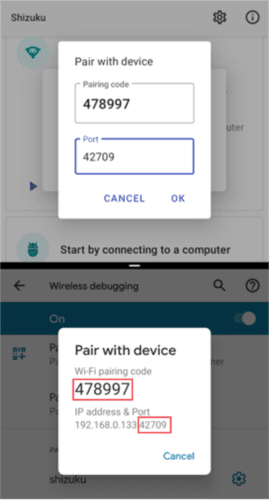
2. 使用 (1)打开app中的“通过无线调试启动” (2)填入“无线调试”中的端口号(此端口号会在每次启用“无线调试”时变化) (3)端口号示意图
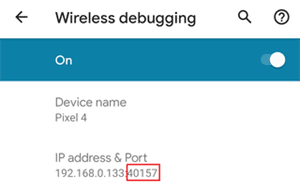
小黑屋激活并正常使用教程
- 下载安装好ShizukuRunner后,打开软件——点击配对——通知设置——允许通知
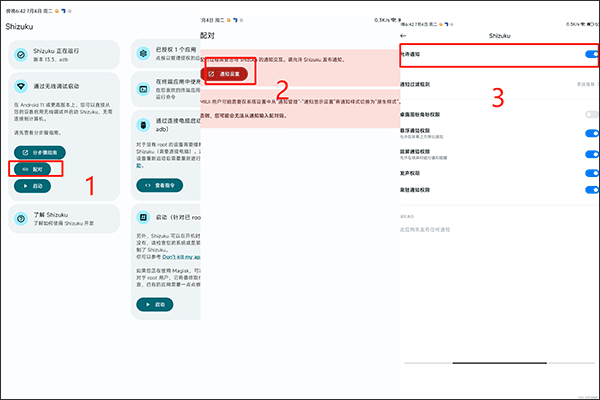
- (设置中的操作)
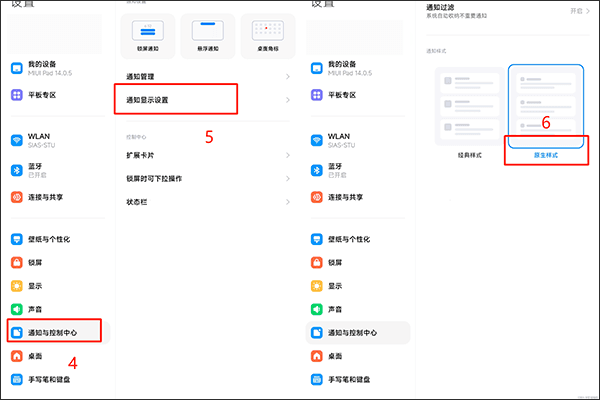
——进入手机设置——通知与控制中心——通知显示设置——选择原生样式(方便后期输入配对码)
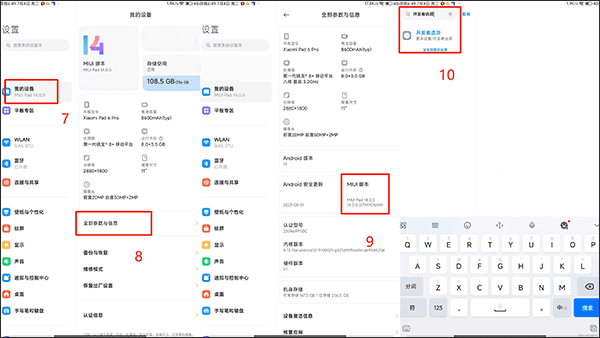
 ——我的设备——全部参数与信息——多次点击MIUI版本直到提示已经打开开发者模式——搜索框搜索开发者选项
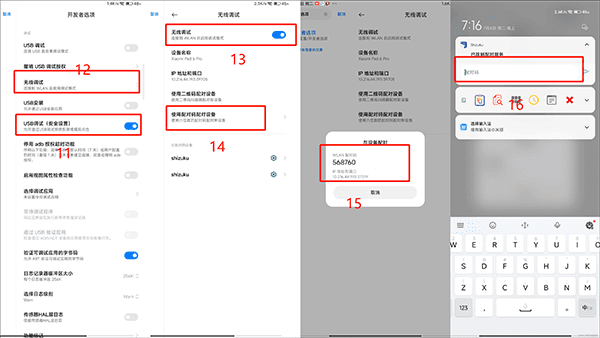
 ——打开USB调试(安全设置)——打开无线调试——选择使用配对码配对设置——在控制栏中填入配对码
- (Shizuku中的操作)
——返回到Shizuku点击启动
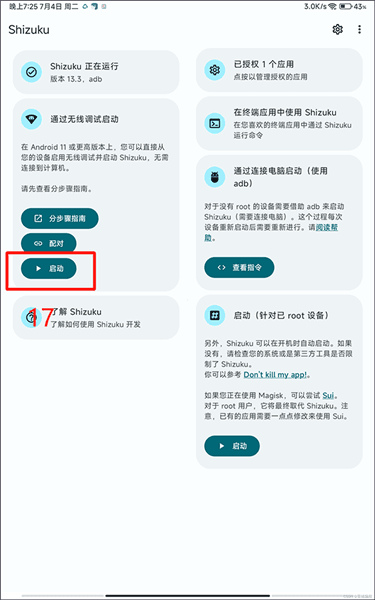
- (小黑屋中的操作)
——进入小黑屋软件——右上角三个点点击后选择设置——工作模式——在小黑屋首页点击加号添加要冻结的软件——点击雪花软件变黑冻结成功
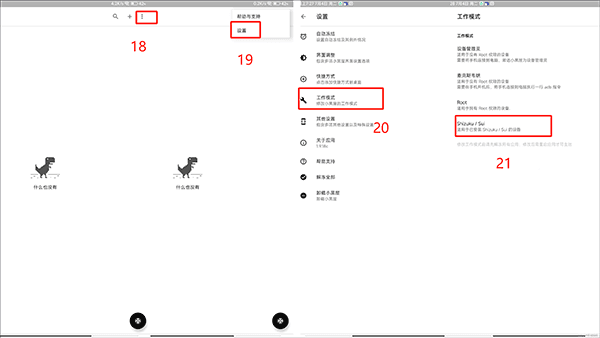 返回到小黑屋添加应用对应用进行操作即可。
不同系统如何设置
- MIUI(小米) 您需要在“开发者选项”中启用“USB 调试(安全选项)”。对于 MIUI 11 及更高版本,您必须向软件中的用户应用授予权限。这是因为自定义权限被 MIUI 破坏了,参见Shizuku #45 (打开新窗口)和android-in-china/兼容性 #16 (打开新窗口)。另外,请勿在 MIUI 的“安全”应用中使用扫描功能,因为它会禁用“开发者选项”。
- ColorOS (OPPO) & OxygenOS (一加) 您需要在“开发者选项”中禁用“权限监控”。
- Flyme(魅族) 您需要在“开发者选项”中禁用“Flyme 支付保护”。
- EMUI(华为) 您需要在“开发者选项”中启用“在“仅收费”模式下允许 ADB 调试选项”。
- OriginOS (vivo) OriginOS的系统设置不支持分屏,需要在“开发者选项”中开启“强制活动可调整大小”,使用它。
常见问题
这个应用为何而生? 在android系统中,许多api需要应用是系统应用或拥有框架签名才能调用。一些需要Root权限才能使用的应用可能仅仅只是需要调用那些的api。由于该限制,他们通常会采取一些不需要直接调用api的变通方式,但执行速度通常会比直接调用api慢很多。为了更好的用户体验,我们需要一个更快更好的方案。shizukuserver就此诞生,同时也让免root使用成为可能(通过adb)。
什么是shizuku server? shizuku server是一个通过root或者adb启动的进程,普通应用可以通过与该进程交互来调用自身无权调用的api。调用速度与直接调用api几乎没有差距。
什么是shizuku manager? shizuku manager用于启动shizukuserver及管理使用该服务的应用。为了避免shizukuserver被恶意应用调用,普通应用需要先向shizukumanager请求授权后才能使用。若需要在不同用户下安装使用服务的应用,需要在对应用户中安装shizukumanager才能授权。
如何启动shizuku server? 如果您已经root您的设备,直接通过shizukumanaer启动即可。如果您没有root你的设备,您也可以遵照shizukumanager中的指引,通过adb启动服务。使用adb并不难,网络上有不少教程可以帮助您学会使用它。