

闪指连点器安卓版
系统安全 · 31.05MB
更新日期:2026-06-07
5.2
安全下载 · 资源已校验
应用截图
应用介绍
闪指连点器安卓版
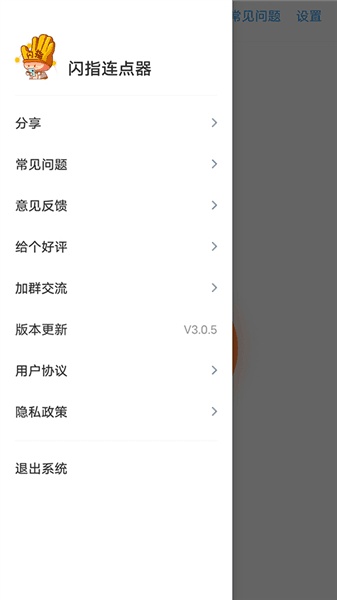
闪指连点器是一款由广州市来特悦游信息科技有限公司开发的辅助连点软件,旨在解放用户双手,提升操作效率。软件界面整洁,功能清晰易找,为用户带来便捷的使用体验。
应用场景
- 抢购活动:应对各类平台的零点抢购、限量抢购,自动点击速度远超手动操作,提高成功几率。
- 游戏挂机:在手游中自动刷副本、收集资源,用户无需时刻盯着屏幕,可以安心处理其他事务。
- 自动化测试与操作:支持模拟各种手势操作,适用于自动化测试、智能控制等多种场景。
核心功能与特色
功能亮点
- 全面的手势模拟:支持模拟点击、模拟长按、模拟滑动等多种手势动作。
- 高度自定义:用户可以自由设置点击位置、点击频率、按下时长等参数,满足个性化需求。
- 多场景适用:功能覆盖游戏、应用测试、日常操作(如模拟打开/关闭通知栏、重复打开闪光灯等)等多种场景。
- 自动触发:设定好任务后即可自动运行,真正解放用户双手。
软件特色
- 简单易用:只要您在手机前用双手可以完成的动作,它都可以替您完成。
- 安全小巧:软件体积小,功能多样,且会长期维护更新。
- 低门槛使用:支持通过无障碍服务实现功能,通常无需Root权限(安卓7.0及以上系统)。
- 完善的用户引导:提供新手引导,帮助用户快速上手;设有常见问题库,方便用户查询解决方案。
使用教程
-
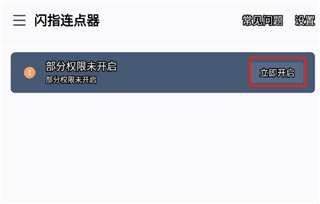
开启权限:打开软件后,首先根据提示开启必要的悬浮窗和无障碍权限,以确保功能正常使用。
-
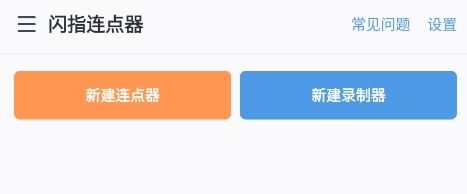
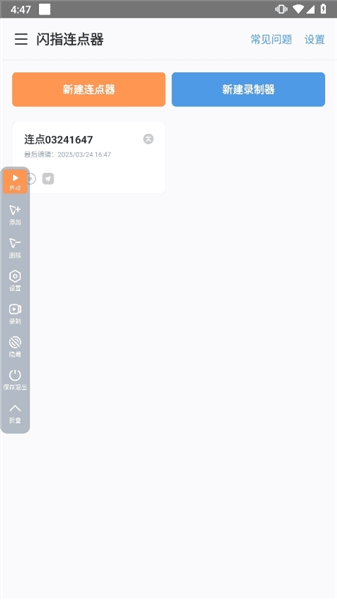
熟悉首页:进入软件首页,可以看到各项功能入口。
-
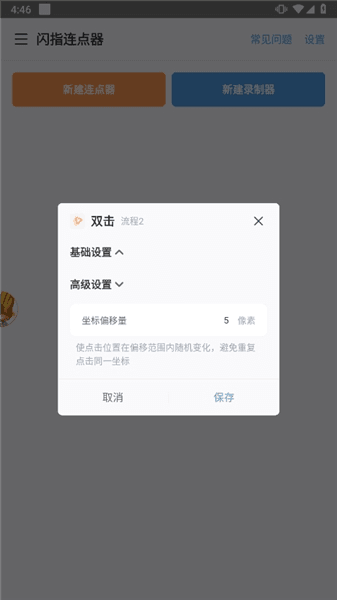
参数设置:点击设置,用户可以根据需要自定义各种点击参数。
-
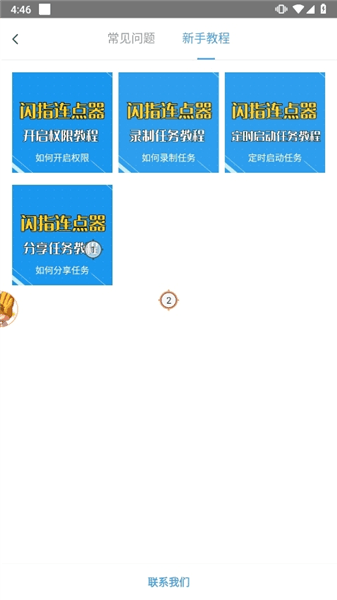
查看帮助:点击“常见问题”,可以查阅常见问题的解决方案。
-
启动任务:完成设置后,点击启动连点器,即可开始创建和执行自动化任务。
如何调整点击速度
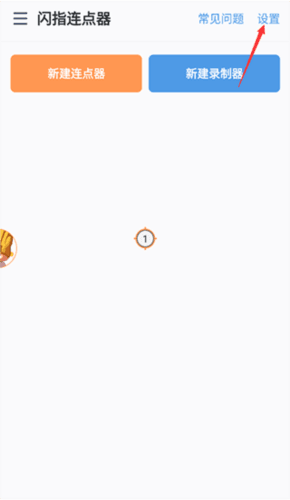
- 点击软件右上角的设置按钮。
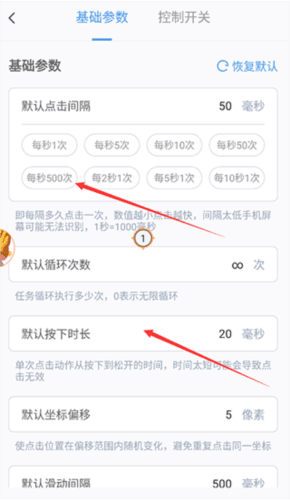
- 找到“默认点击间隔”和“默认按下时长”选项,将其数值调小,即可获得更快的点击速度。
常见问题解答
1. 为何需要开启悬浮窗和无障碍权限?
- 悬浮窗权限用于确认点击坐标。
- 无障碍权限用于完成模拟点击操作。
2. 如何开启悬浮窗和无障碍权限?
- 点击首页上方的“去开启”按钮,进入手机系统设置中找到“闪指连点器”,开启对应的悬浮窗和无障碍权限。
3. 没有找到无障碍权限选项?
- 部分手机的无障碍权限可能在“已下载的服务”列表中,进入该列表找到“闪指连点器”并开启服务即可。请注意是开启应用权限,而非快捷方式。
4. 权限开启后执行任务没有点击效果?
- 系统版本限制:安卓7.0以下系统(如5.0、6.0)在权限获取上存在问题,暂时无法使用。
- 权限崩溃:安卓7.0以上用户若无效果,可尝试在手机设置中关闭闪指连点器的无障碍权限,重启手机后再重新开启。
5. 低系统版本手机为何要开启Root权限?
- 模拟点击功能基于安卓7.0以上的无障碍服务。安卓5.0、6.0系统设备只能获取应用内的权限,无法在其他应用中使用连点器。开启Root权限可以获得完整操作权限(开启方法需用户自行查阅相关资料)。
6. 如何修改动作参数?
- 方法一:在编辑任务页面点击相应动作的“修改”按钮。
- 方法二:在悬浮窗界面点击相应动作的坐标点。
- 两种方式均可进入动作设置页面,参数说明可点击问号图标查看。
7. 如何让一个动作完成后更快执行下一个动作?
- 进入该动作的参数设置页面,调整下方的“等待时长”,设置得越低,执行下一个动作就越快。
8. 如何通过录制来编辑任务?
- 点击悬浮窗内的“录制”按钮,开启录制后在屏幕上执行所需操作,完成后点击“结束录制”,即可将录制的动作序列添加到当前任务中。
9. 如何让多个动作同时执行?
- 在动作详情页的“执行设置”中,将“等待方式”选为“动作开始执行后”,再将“等待时间”设置为0,即可让此动作与下一个动作同时执行。
更新日志
- v3.2.1:修复了部分已知bug。
- v3.2.0:为您优化了体验细节。
- v3.1.9:提升体验,修复部分问题。
版本更新
更新评分:5.2 分 · 31.05MB
更新日期:2026-06-07
评分
5.2综合评分
5星
★★★★★
1星推荐5星
--
4星
--
3星
--
2星
--
1星
当前
相关下载