

mindows工具箱
系统安全 · 7.31MB
安全下载 · 资源已校验
mindows工具箱
mindows助手是一款功能强大的刷机软件,用户可以通过这款应用在安卓设备上刷入windows系统,这样就能快速的切换安卓与windows环境,满足大家的不同需求!通过mindows助手刷出的系统,在使用的时候是不会感到卡顿的,非常的流畅,而且用户在使用前需要开启root权限,之后根据其中的教程进行轻松使用了,如果你也对此感兴趣的话,那就赶快下载体验吧!
软件特色
双系统无缝切换
支持在安卓设备上直接刷入Windows系统,用户可通过手机端一键切换安卓与Windows环境,满足办公、游戏等场景需求,切换过程流畅无卡顿。
智能分区与挂载
提供可视化分区管理工具,可动态调整双系统存储空间,支持安全挂载或卸载Windows分区,并自动备份关键数据(如boot、xbl分区),确保操作可逆且数据无损。
自动化系统部署
集成驱动安装、分区格式化、引导修复等复杂流程的自动化脚本,即使非技术用户也能通过简单步骤完成系统刷写,同时支持Root权限授权与命名空间配置优化。
软件功能
挂载
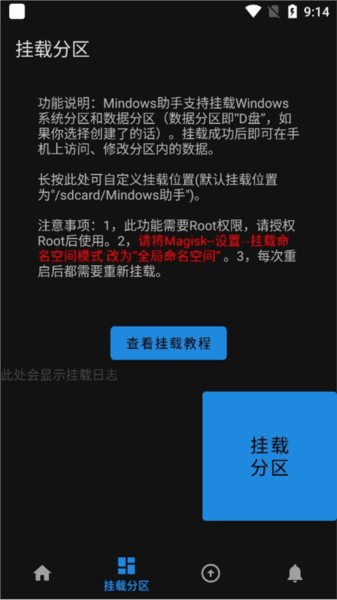
Mindows助手具有挂载Windows系统分区和数据分区(如D盘)的功能,一旦成功挂载,您可以在手机上访问和修改这些分区中的数据。不过这个功能需要root权限,每次重启后都需要重新挂载的哦!
备份
APP的备份分区功能也是一大亮点,除了备份系统的关键文件和数据外,它还提供了备份boot分区、xbl分区和fdt文件的功能。这意味着您可以创建这些分区的备份,以便在需要时恢复它们。此外,APP还可以提取boot分区的内容,使您能够快速获取其中的文件和数据。这些功能使得备份和恢复系统更加方便和可靠,有需要的朋友欢迎下载体验。
挂载教程
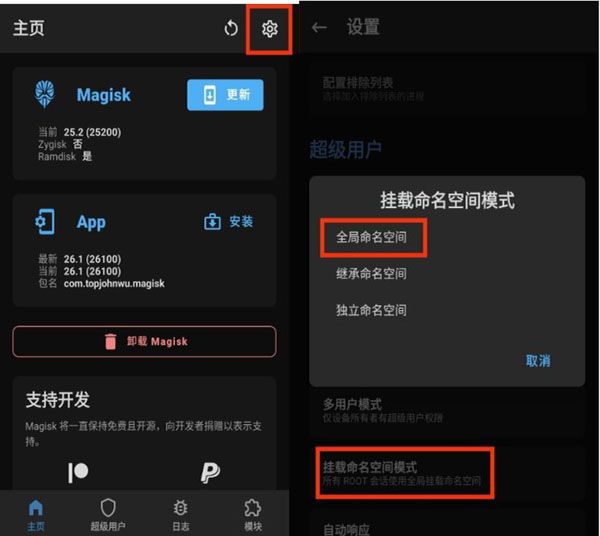
1、首先将Magisk“挂载命名空间模式更改为“全局命名空间。
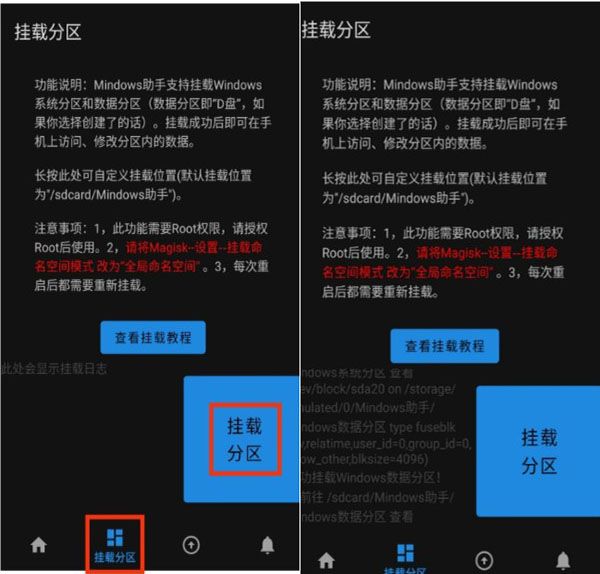
2、然后打开Mindows助手,授权Root点击“挂载分区“按钮。出现右图所示提示即为成功。
3、在内部存储-Mindows助手文件夹中查看挂载情况。
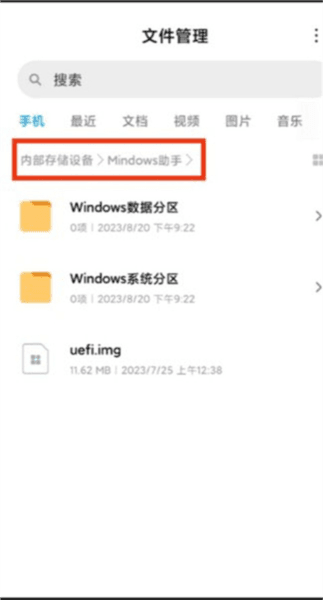
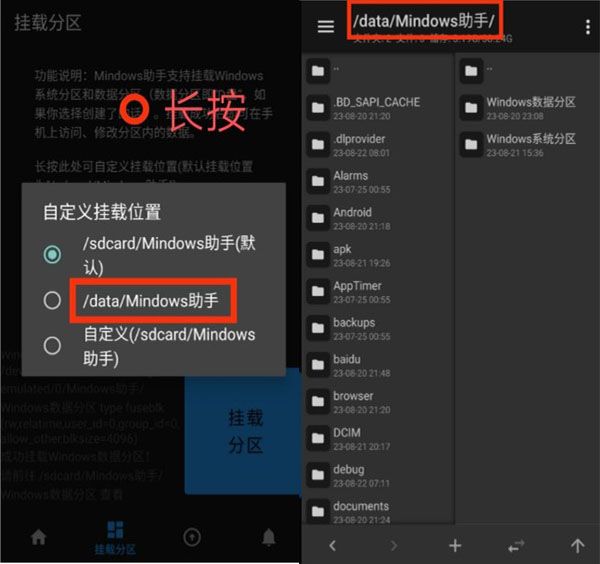
4、如果上述方法挂载后目录中没有Windows文件,请长按挂载分区功能上的说明文字,更改挂载位置再试。
注意事项
切换系统:
1、重启到Windows前请保存好正在编辑的文件,否则会丢失。 2、请自行将电脑上的Mindows工具箱安装文件夹中bin/res/aosp/usr/uefi.img(或bin/res/aosp/woa/uefi-common.img)文件复制到内部存储中的Mindows助手文件夹内(sdcard/Mindows助手),并改名为uefiimgo3,此操作需要Root权限,请授权Root否则无法完成重启。
挂载分区:
1、此功能需要Root权限,请授权Root后使用。 2、请将Magisk--设置--挂载命名空间模式改为“全局命名空间”。 3、每次重启后都需要重新挂载。
备份分区:
备份您的boot分区、xbl分区和fdt文件(即/sys/firmware/fdt)至存储根目录下的Mindows备份文件夹(即/sdcard/Mindows备份)。