

microsoft todo下载_microsoft to do安卓最新版下载 v2.169.1010.02官方版
办公学习 · 26.77MB
安全下载 · 资源已校验
microsoft to-do是微软公司开发的一款轻量和智能待办清单软件,可以帮助你轻松规划和定制每一天,无论你是工作计划还是个人生活或者家庭学习,都可以使用。软件支持从手机或者电脑上直接快速添加,管理和安排你的待办事项。软件希望每位用户都能够有自己的生活安排,让人生更加精彩,从当下的一个计划开始,快来下载看看吧。

软件功能
1、你可以从手机或电脑快速添加、管理和安排你的待办事项;也可以为重要的待办事项设置提醒和截止日期。你还可以为必需每天处理的待办事项设置重复提醒,以确保不会忘记任何事情。
2、to-do的备注功能让你为每项待办添加细节。无论是店铺地址、想看的书本或者是新开的咖啡店网址-你都可以一一加到备注,把所有资料集中管理并更有效地完成待办。
3、你可以在to-do创建不同范畴的清单,不管是功课清单、杂货清单、旅游清单、工作项目清单或者是兴趣清单,你都可以一一建立和实现,并可添加不同色标好好区别它们。无论待办事项的截止日期是今周还是五年后,to-do都会陪伴著你并帮助你达成目标。
软件优势
1、智能每日规划器
你可以通过“我的一天”、智能和个性化的建议等功能来更新每日或每周待办事项列表,以成功完成各项任务。借助微软待办桌面应用和移动应用,你可以轻松地处理一整天的任务。
2、在线管理你的待办事项列表
一款名副其实的跨平台任务管理应用。无论你是在家使用桌面应用还是路途中使用移动应用,都可以访问你的任务列表并保持有条不紊。
3、轻松共享
共享在线待办事项列表可以帮助你与好友、家人和同事保持联系。
4、更轻松地管理任务
将任务细分为简单的步骤,添加到期日期并设置每日清单提醒,让你不偏离目标。
使用教程
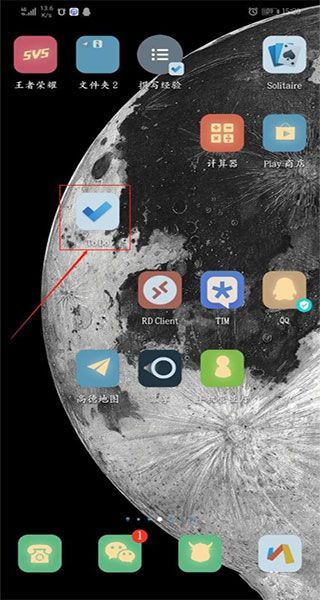
1、首先在手机桌面上打开软件;
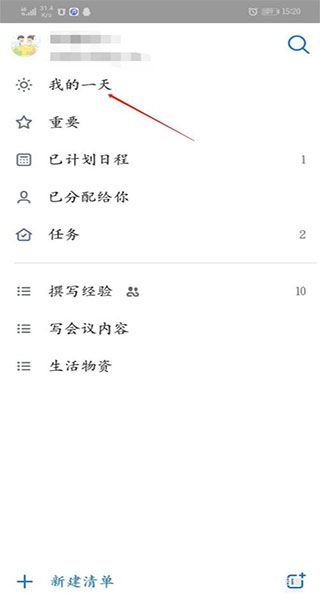
2、打开软件后,点击首页上的我的一天;
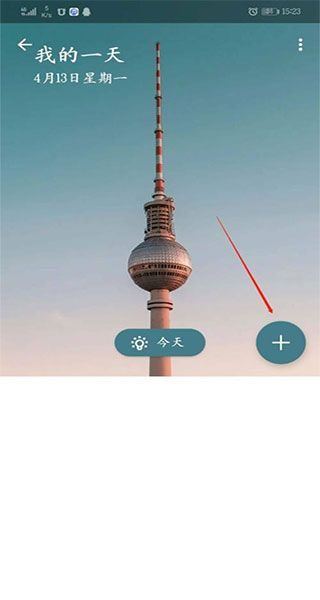
3、进入我的一天后,点击右下角的加号,然后出创建一个事项;
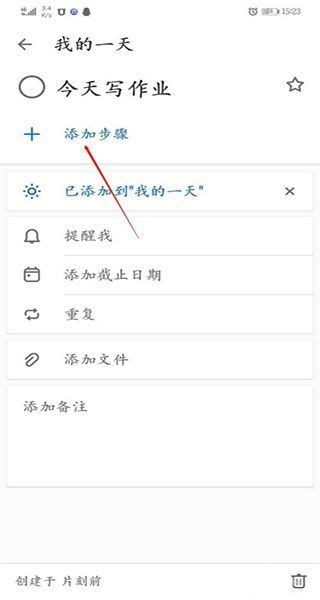
4、创建好了以后,就如下图所示,接着我们在此待办事项上点击一下;

5、接下来我们点击新页面下的添加步骤,然后输入内容;
6、再点击下一步就可以继续添加步骤了;
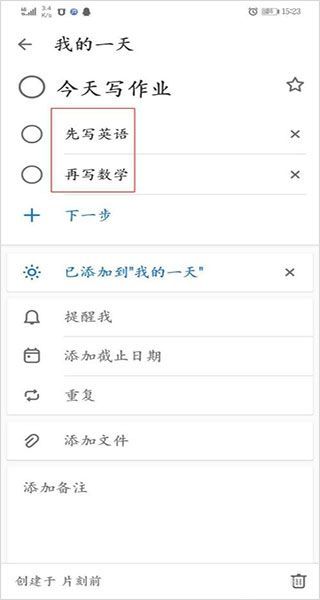
7、添加好以后,返回我的一天,可以看到提示信息已经显示此任务有2步。

常见问题
“建议”和“我的一天”是如何工作的?
有了“建议”和“我的一天”之后,您将更容易集中处理每天的待办事项。当您每天打开 to-do的时候,您将看到一个全新的“我的一天”。您可以通过智能建议来快捷地安排您的今天的待办事项,或者在“我的一天”中直接创建新的待办事项。
所有“我的一天”中输入的待办事项将被储存在“待办事项”中。如果您今天没有完成“我的一天”中所有的待办事项,请不要担心!我们将继续对它们追踪并于第二天在“建议”中提出。我们也会关注即将到达到期日的任务并建议给您。
我怎样新建一个清单呢?
创建一个新的清单,只需点击 左侧 “ 我的一天 ”、 “ 待办事项 ”, 以及其他 清单的 最下方 + 新建清单 。这会生成一个新的名称为 “无标题清单”。您可以点击选中这个清单对它进行重命名。
如何恢复已被删除的清单
由于你的清单都在Exchange Online而且可见于Outlook任务,你可以在Outlook恢复被意外删除的待办事项:
1、使用登录to-do的微软账户登录Outlook
2、切换到电子邮件文件夹清单页面(CTRL+6),打开"已删除项目"
3、右击已被删除的清单或文件夹,单击 "移动" > "其他文件夹" > "待办事项"
回到原来的页面,可以直接使用快捷键(CTRL/=1)。
如何选择背景图片?
您可以用不同的图片个性化您的每个清单。只需要点击右上角的三个小点,然后选择更改主题。您可以选择 5个主题图片或者纯色背景。