

lr手机中文版免费破解版下载_lightroom高级版解锁版下载 v11.2.3安卓版
摄影美化 · 131.73MB
安全下载 · 资源已校验
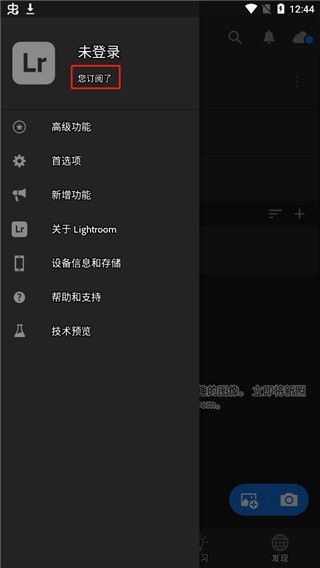
lightroom高级版解锁版是软件的破解版本,在该版本中为用户解锁了高级功能,你可以免费体验软件的全部功能。这是一款图片处理软件,完美继承了电脑端上强大的图片处理功能,包括滑块,应用照片滤镜,微调背景等等,使用创新的预设来快速添加独特的调整,支持用户对RAW格式的照片进行编辑,将高质量的图片信息储存到手机中。
软件特色
1、图片预设和滤镜
• 使用免费预设、相机滤镜以及图片编辑器快速便捷修图
• 200 多种由专业摄影师推出的高级预设助您创作吸睛美图
• 通过推荐预设功能,利用 AI 自适应预设修图
•创建并保存特色预设滤镜,轻松编辑图片
2、照片编辑和相机
• 使用 Lightroom 自动照片编辑器一键即时修图
• 精准滑块助您调整对比度、曝光度、高亮显示和阴影等光影设定
• 运用色彩混合器和颜色分级工具调出惊艳色彩
• 运用照片增强器的清晰度、纹理和去雾和颗粒滑块进行图片处理,美化图片
• 轻松裁剪和旋转照片
• 巧用曲线照片编辑器完成高光、中间影调、阴影和色彩等高级修图操作
• 解锁曝光、定时器、即时预设和更多强大选项
• 使用 Raw、专业和 HDR 等高级拍照模式获得细节更丰富的照片
3、视频剪辑器
• 借助视频剪辑器,获得 Premium 视频编辑功能
• 使用软件的热门照片编辑器功能进行视频剪辑和精修
• 通过精准滑块应用预设、编辑、精修和剪映,微调对比度、高光、自然饱和度、视频效果及更多细节
基础教学
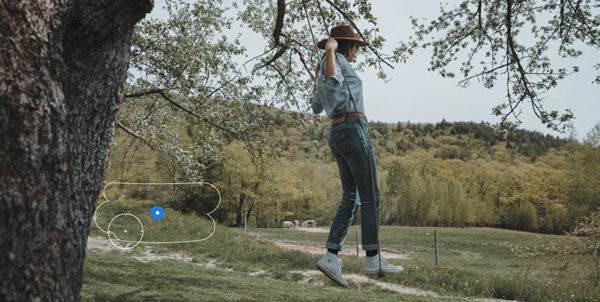
1、即时移除不需要的物体
新的 Content-Aware Remove 可让您在几秒钟内擦除任何内容。选择一个对象或瑕疵,Lightroom 会自动将其混合。
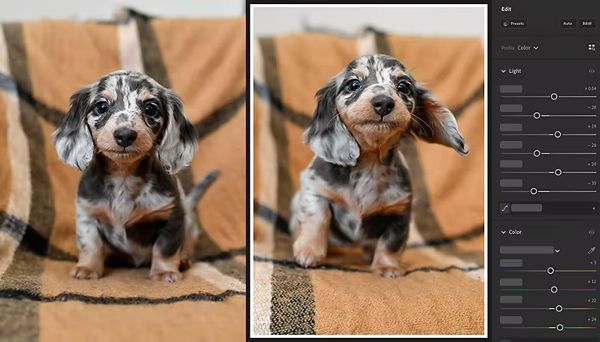
2、在比较视图时进行编辑
现在,您可以在编辑一张照片的同时查看另一张照片以匹配编辑或比较两张照片。
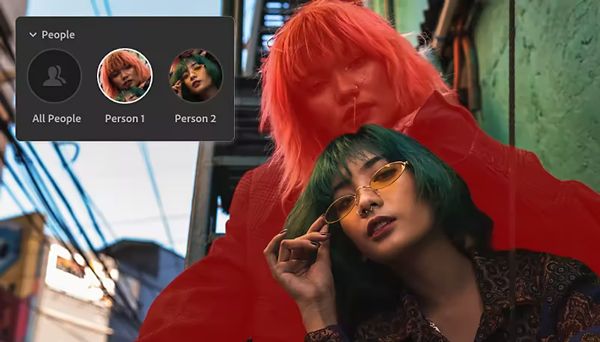
3、更精确的人物编辑方式
选择人物会立即检测图像中的人物,因此您可以快速编辑面部特征、服装等。
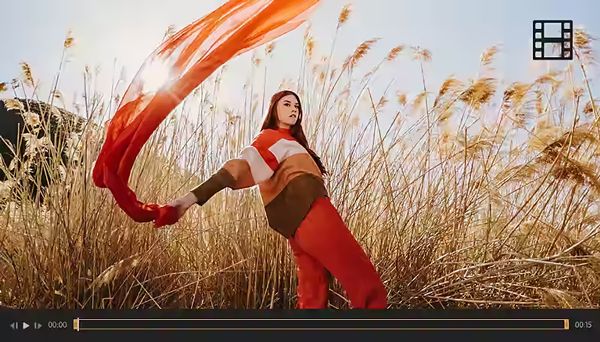
4、在 Lightroom 中编辑视频
使用您最喜欢的滑块和预设修剪和编辑视频剪辑,让您的作品具有连贯的外观和感觉。
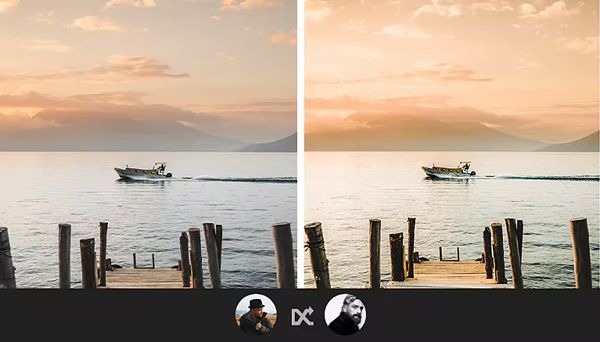
5、重新混合和分享的方式
对来自其他摄影师的图像进行新的调整,并通过您的编辑启发他人。
怎么导出图片
从 Lightroom for mobile (Android) 版本 5.0 开始,您可以将已编辑的照片导出为 JPEG、DNG、TIF 或原始图像。还提供了 JPG 品质、输出锐化、色彩空间等导出选项。
要导出照片,请执行以下步骤:
1、执行以下任一操作:
在放大视图中打开要导出的图像。
在网格视图中,长按任意照片以选择它并显示多个选区视图。选择您要导出的所有照片。
2、点按右上角的分享图标。
3、在显示的弹出菜单中,点按导出为。
4、在导出对话框中,选择以下选项:
预设
选择预设选项以将您的照片快速导出为 JPG(小)、JPG(大)或原始图像。
文件类型
从 JPG、DNG、TIF 和原始图像(导出照片为完整尺寸的原始图像)中选择一种。
尺寸
这些选项适用于 JPG 和 TIF 文件格式。可以从以下选项中进行选择:
最大可用尺寸:以最大可用尺寸将所选照片导出为 JPG 和 TIF 格式。
小:将存储的 JPG 和 TIF 照片长度限制为 2048 像素。宽度会相应地缩放,以保持原始长宽比。
自定:对照片的长边应用指定像素值,然后使用照片的原始长宽比计算另一条边的值。长边值不得超过 15,000 像素。
质量
从 10% - 100% 间选择一个选项。
包含水印
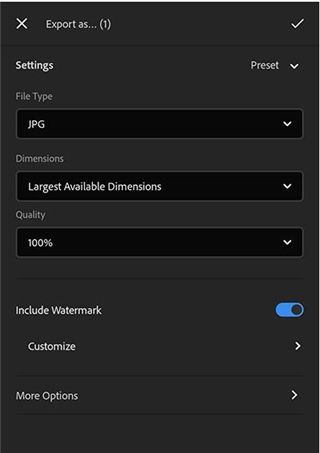
启用此选项可在导出的照片中包含水印文本。
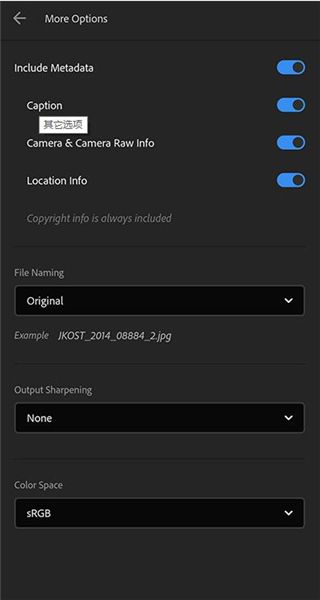
点按更多选项以访问:
包括元数据选项。
包含题注、相机与 Camera Raw 信息和位置信息以及版权元数据的选项。
文件命名:您可以将导出的照片命名为原始名称、自定义名称,或者以“日期-文件名”格式来命名。
输出锐化:根据您想要查看照片的媒体和所需的锐化量来设定锐化设置。
色彩空间:根据预期的输出选择一个色彩空间。
5、点按√图标。要导出的选定照片数量会显示在左上角。
存储到设备
完成照片编辑后,您可以将已修改的照片的副本(.JPG 格式)存储到设备中。执行以下任一操作:
执行以下任一操作:
在放大视图中打开要导出的图像。
在网格视图中,长按任意照片以选择它并显示多个选区视图。选择要存储到移动设备中的所有照片。
点按右上角的分享图标。
在显示的弹出菜单中,点按存储到设备。
注意:
如果将相机胶卷中的照片设置为自动导入相册,则存储的图像会自动添加到相册,并与 Lightroom 桌面版 进行同步。
常见问题
【为什么我的照片无法导入到手机版中?】
答:可能是因为您的照片格式不受支持。软件支持JPG、PNG、DNG、RAW等格式的照片,如果您的照片不是这些格式,就无法导入到手机版中。此外,您还需要确保您的照片已经存储在手机的本地存储或云存储中,以便在软件中进行访问和编辑。
【如何将照片导出到其他应用程序中?】
答:您可以在软件中选择任何一张照片,然后点击右上角的分享按钮,选择要导出到的应用程序。您可以选择将照片导出到相册、邮件、社交媒体等应用程序中,以便与朋友和家人分享您的作品。
【如何对照片进行备份?】
答:内置了云存储功能,您可以将照片存储在云端,以便在任何时候、任何设备上进行访问和编辑。您可以在软件设置中启用云存储功能,随时备份您的照片。
【如何在软件中使用预设和滤镜?】
答:这款软件提供了许多内置的预设和滤镜,您可以使用它们来快速改变照片的外观和风格。您可以在这款软件中选择任何一张照片,然后点击底部菜单栏中的“预设”按钮,选择您喜欢的预设和滤镜,即可将其应用到照片中。
【如何同步照片?】
答:如果您在多个设备上使用Lightroom,您可以启用同步功能,以便在不同设备上访问和编辑同一组照片。您可以在设置中启用同步功能,然后在其他设备上登录同一个账户,即可同步您的照片和编辑。
更新内容
v11.0.1版本
导入预设:导入保存到您的设备或从连接的在线服务(例如Google云端硬盘)中保存的预设
改进了启发式编辑的浏览体验
改进了交互式教程的播放
付费高级版支持最新的相机和镜头;
错误修复和稳定性改进。