

IP摄像头app
摄影美化 · 48.98MB
更新日期:2025-12-03
10.0
安全下载 · 资源已校验
应用截图
应用介绍
IP摄像头app
IP摄像头app是一款可以将您的Android设备转变为功能齐全的无线IP摄像头的应用。它内置RTSP和HTTP服务器,支持双向音频,适用于家庭安全监控等多种场景。您可以通过电脑上的浏览器或另一部安装《IP摄像头》应用的手机进行远程查看。
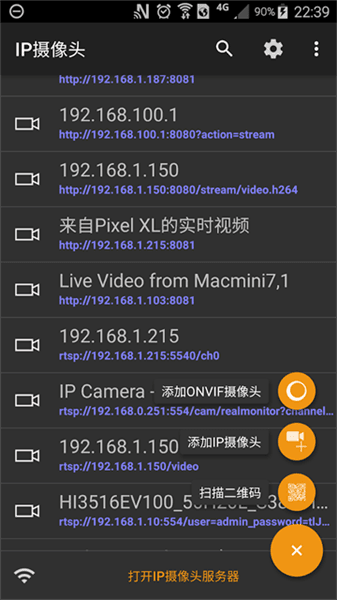
核心功能
- 实时监控:将手机摄像头画面实时传输到网络。
- 手机录像及回放:支持视频录制与本地回放。
- 手机拍照及预览:可随时截图拍照并查看。
- 中英文多语言支持:界面支持中文和英文。
- 双向语音对讲:监控端与被监控端可进行实时语音通话。
- 智能检测与通知:支持基于运动检测的自动录像,录像可自动上传至OneDrive和FTP服务器,并通过邮件发送通知。
使用场景
此应用主要适用于需要临时或低成本监控解决方案的场景,例如:
- 家庭安全监控,出门时查看家中情况。
- 宠物或婴儿看护。
- 店铺或办公室的远程查看。
连接与配置指南
无线摄像头连接(设备接入网络)
为了使您的手机(作为摄像头)能被远程访问,需要进行网络配置。
-
配置本地接入 在将摄像头接入互联网前,需先将其设置为本地接入。具体初始设置请参阅相关技术文档。完成本地接入设置后,即可开始配置网络远程访问。
-
配置远程访问 开始前,建议先联络网络管理员,确认您拥有配置摄像机远程访问的适当权限。
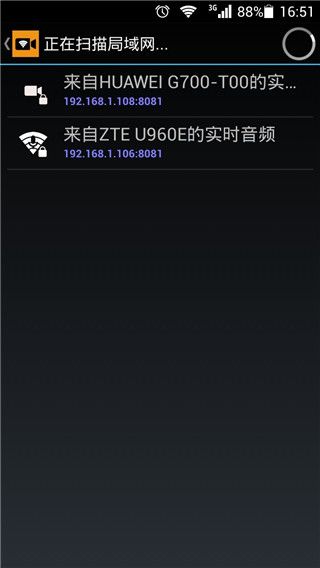
摄像头连接手机(端口转发与远程访问)
为了使网络摄像机能够接入互联网,需要配置路由器的端口转发。
-
第1步:获取IP地址信息 需要知道摄像头所连接路由器的IP地址。您可以咨询网络管理员,或在Windows命令提示符中输入“ipconfig /all”命令查询。路由器的IP地址会显示为“默认网关”,例如
192.168.0.1。 -
第2步:访问网络路由器 在电脑浏览器的地址栏中输入上一步获得的路由器IP地址(例如
192.168.0.1)来访问路由器管理界面。 -
第3步:配置路由器的转发端口 进入路由器管理界面后,找到端口转发配置部分(具体位置请咨询路由器制造商)。
- 输入网络摄像机的本地IP地址。
- 输入需要转发的端口号(例如端口80)。部分摄像机可能需要转发多个端口,请参阅说明书。
- 选择协议(通常为TCP、UDP或两者)。
- 点击“应用”保存设置。
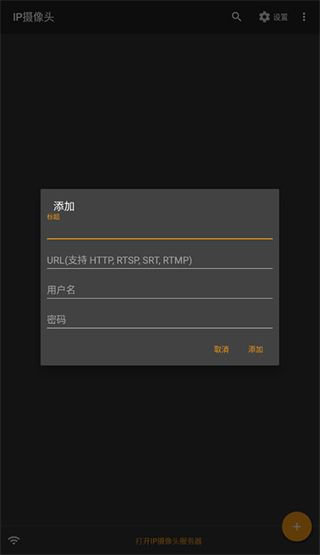
-
第4步:在互联网中访问您的IP网络摄像机 配置并保存路由器设置后,即可从外网访问。
- 您需要知道网络的公网IP地址(可联系您的互联网服务提供商ISP获取)。
- 在远程设备的浏览器地址栏中输入公网IP地址和端口号,格式如:
69.159.228.4:800。 - 注意:大多数应用默认使用80端口,若未使用80端口,则必须输入完整的“IP:端口”格式。
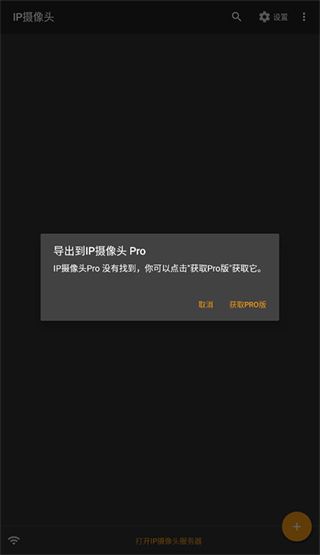
导出到摄像头Pro
如果您希望使用功能更丰富的Pro版本,可以按以下步骤操作:
-
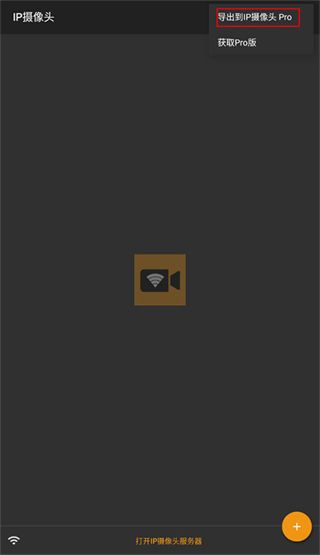
进入应用后,点击左上角的“:”菜单,选择“导出到摄像头Pro”。
-
如果页面显示“没有找到IP摄像头Pro”,点击“获取Pro版”即可。
版本更新
更新评分:10.0 分 · 48.98MB
更新日期:2025-12-03
评分
10.0综合评分
5星
★★★★★
1星推荐5星
--
4星
--
3星
--
2星
--
1星
当前
相关下载