

HP照片打印app
生活服务 · 327.49MB
更新日期:2025-12-22
5.2
安全下载 · 资源已校验
应用截图
应用介绍
HP照片打印app
HP照片打印app是一款由惠普官方研发推出的无线打印软件。通过连接Wi-Fi,用户可以方便地从Android智能手机或平板电脑传输照片和文件进行打印,为居家、办公或旅途中的打印需求提供了便捷的解决方案。
核心功能与特色
广泛的打印机兼容性
该应用支持所有启用HP ePrint的打印机以及超过200款旧型号的HP联网打印机,涵盖HP Officejet、HP LaserJet、HP Photosmart、HP Deskjet和HP Envy等多个系列。
灵活便捷的打印方式
- 无线与云打印:通过Wi-Fi,几乎可以在任何地点借助云服务,从移动设备打印到联网的HP ePrint打印机,或直接打印到支持HP无线直接打印功能的打印机。
- 公共打印点:当您需要旅行时打印,HP ePrint能够定位并安全地连接到全球数千个HP公共打印点,例如FedEx Kinkos(联邦快递金考)、UPS门店以及众多机场服务亭和VIP休息室,实现随时随地的便利打印。
强大的打印与文件管理
- 支持多种文件格式:可以打印照片、PDF、网页以及Microsoft Office文档(如DOC、PPT、XLS、TXT)。
- 增强的打印控制:提供对打印作业的详细控制,允许用户更改照片尺寸、打印份数、双面打印等设置。
- 智能照片托盘支持:如果您的打印机安装有专用照片托盘,应用在打印照片时会自动选择此托盘。
- 内容共享与打印:支持通过HP ePrint共享和打印来自其他Android应用的文档、照片或内容。
- 照片管理:应用包含对照片的快速管理、浏览、查找功能,并可以帮助用户快速创建所需的照片库。
使用指南
初始设置与连接
- 安装打印机驱动:打印机需要通过电脑连接并安装驱动,在安装过程中请选择“无线”连接方式。
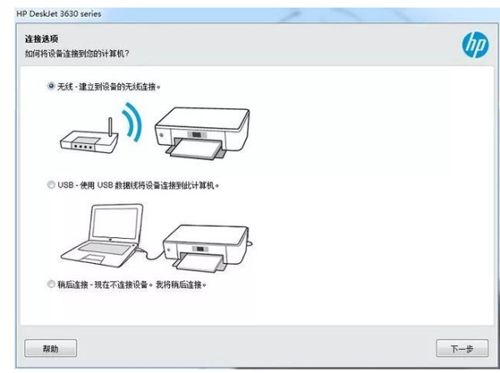
- 配置无线网络:首次设置无线网络时,需要使用USB线连接电脑。无线网络设置完成后,即可断开数据线。
- 连接同一网络:确保打印机与手机连接至同一个Wi-Fi网络,并输入正确的无线密码完成连接。
开始打印
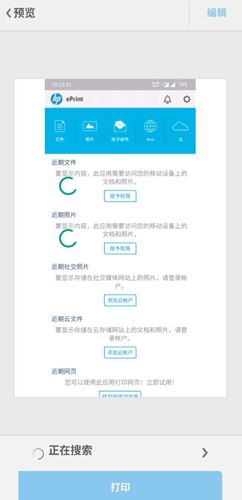
完成上述设置后,进入HP照片打印app,授予必要的权限,即可开始打印照片或支持的文档。
打印照片的具体步骤
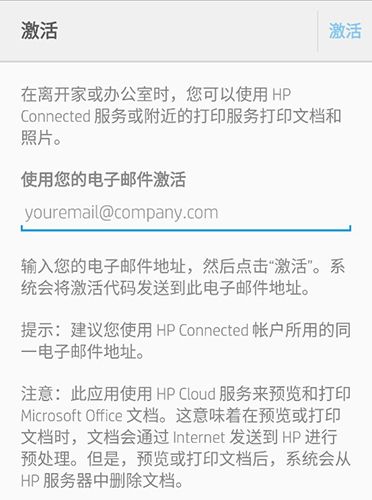
- 在手机端完成打印机添加与激活设置。
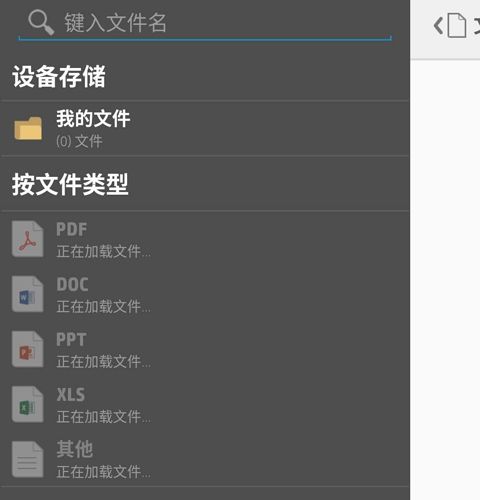
- 在ePrint应用的照片选项中,点击选择照片并进行预览。
- 应用会自动搜索附近的打印机,选择目标打印机后,点击打印并进行参数设置即可完成打印。
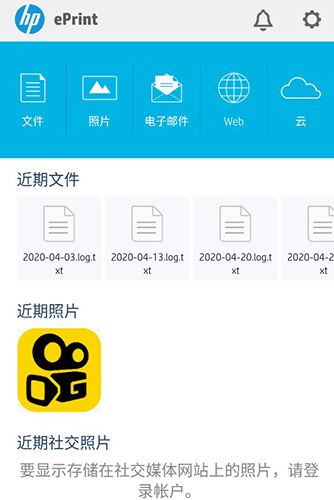

- 您也可以选择打印机的位置,从公共打印点实现便利打印。
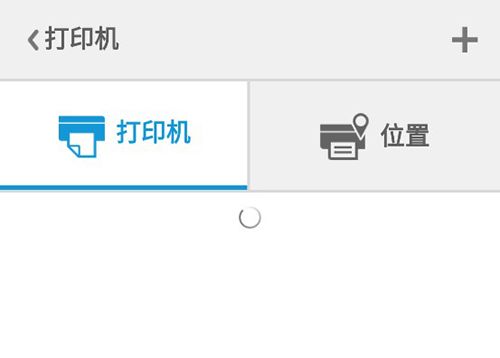
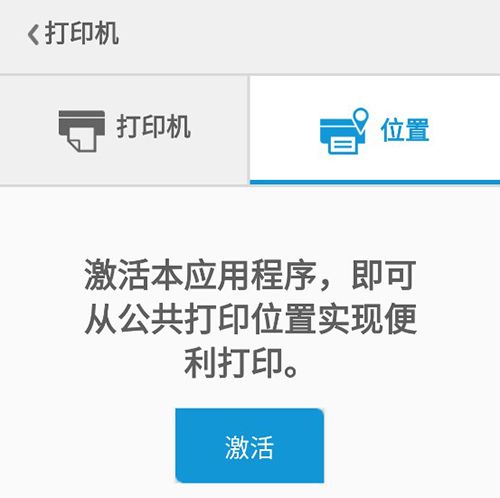
重要设置:打印尺寸
正确设置纸张尺寸是确保成功打印的关键。您需要选择与打印机中所装入纸张相匹配的尺寸,例如4 x 6、5 x 7或8 x 10英寸等。
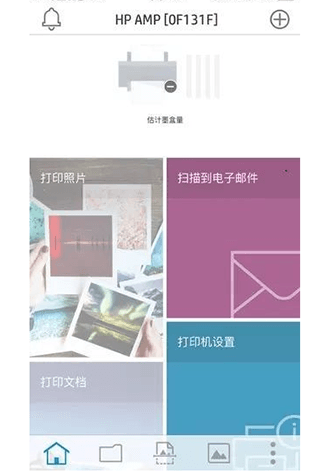 设置路径通常在打印设置的“高级选项”或“特性”选项卡下的“尺寸”或“纸张尺寸”菜单中。请注意,不同打印机支持的尺寸选项可能不同,较新的打印机通常支持更多纸张选项。如果设置不正确,可能会出现尺寸不符或无法打印等问题。
应用更新
v20.2.0.6106版本更新: HP Smart现已升级为HP应用!我们对应用进行了重新设计,旨在提供更简洁、更便捷的使用体验。现在,您不仅可以获取打印机支持,还能获取更多HP产品支持,包括HP笔记本电脑、台式机、触控笔、扩展坞等。
版本更新
更新评分:5.2 分 · 327.49MB
更新日期:2025-12-22
评分
5.2综合评分
5星
★★★★★
1星推荐5星
--
4星
--
3星
--
2星
--
1星
当前
相关下载