

鸿合多屏互动投屏app
办公学习 · 54.84MB
更新日期:2025-11-11
6.0
安全下载 · 资源已校验
应用截图
应用介绍
鸿合多屏互动投屏app
鸿合多屏互动app是一款专为课堂互动教学设计的手机软件。用户可以通过该应用将手机与电脑连接,将手机内容(如PPT课件)投屏到电脑上进行展示,有效解决上课课件演示问题。它还支持远程控制功能,非常适合课堂互动教学。应用操作简便,支持通过电脑所在网络、智能搜索或扫码等多种方式进行连接。

软件特色
- 白板软件:致简致精新设计,课件制作更轻松。
- 全新教学设计:全新学习理论,全新备课范式。
- 创新互动课堂:创新流程管理,创新教学范式。
- 资源云服务:数十万教育用户,上亿次登录与下载。
- 数字化教材:人教社全学段全学科教材,外研社全学段英语教材。

核心功能
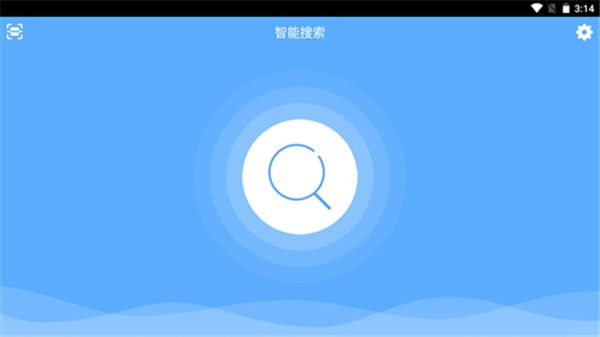
- 自动搜索:手机可以扫码或智能搜索连接到电脑端软件。
- 上传影像:手机上传图片和视频到电脑端,上传前可以进行图片的剪裁、旋转、马赛克编辑。
- 云端编辑:上传后可以进行图片的对比查看和单页查看,对图片进行绘制、聚光灯、旋转操作。
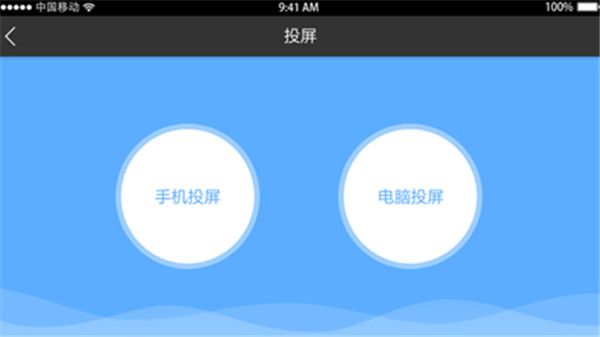
- 电脑投屏:电脑画面同步到手机,在手机上可以对电脑画面进行批注、橡皮、键盘等操作。
- 手机投屏:手机投屏到电脑。教师可以在PC端对手机画面进行批注讲解。
- 实时直播:点击直播,手机摄像头画面实时直播到电脑端,动态随时掌握。
- 播放课件:手机可以对电脑已经打开的PPT或鸿合白板课件进行播放控制和批注、擦除等操作。
如何使用投屏功能
- 首先打开这款软件,在扫码界面点击左上角的智能搜索,进入界面后,可以直接搜索到对应设备并连接。
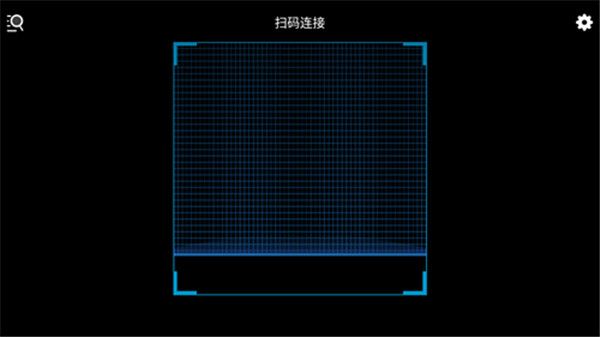
- 再点击界面左上角的扫码按钮,即可进入到扫码界面,对准对应的二维码扫描即可建立连接。
- 之后您可以选择手机投屏还是电脑投屏,然后连接相应设备,并从对应设备中选择文件进行投屏即可。
常见问题
无法连接设备
- 现象:手机或电脑端无法扫描二维码连接,或提示“连接失败”。
- 原因:
- 设备未处于同一网络环境(如电脑连接WiFi,手机使用移动数据)。
- 防火墙或安全软件拦截了连接请求。
- 软件版本过旧,存在兼容性问题。
- 解决方案:
- 确保手机和电脑连接至同一WiFi网络,或通过电脑开启热点供手机连接。
- 临时关闭防火墙或安全软件,测试是否为拦截导致。
- 更新软件至最新版本(如从鸿合π交互教学软件网站下载PC端)。
连接不稳定或频繁断开
- 现象:连接后画面卡顿、音画不同步,或自动断开。
- 原因:
- 网络信号弱或干扰多(如路由器距离过远、多设备占用带宽)。
- 设备性能不足(如老旧手机或电脑运行内存低)。
- 解决方案:
- 靠近路由器,减少障碍物干扰,或切换至5GHz频段WiFi。
- 关闭其他占用带宽的应用(如下载、视频播放)。
- 降低投屏分辨率或帧率(如从1080P调整至720P)。
更新日志
- v23.12.22:修复已知bug,优化用户体验。
版本更新
更新评分:6.0 分 · 54.84MB
更新日期:2025-11-11
评分
6.0综合评分
5星
★★★★★
1星推荐5星
--
4星
--
3星
--
2星
--
1星
当前
相关下载