

hisuite华为手机助手
系统安全 · 11.13MB
安全下载 · 资源已校验
HiSuite 华为手机助手
HiSuite 是一款专为华为设备设计的手机助手软件,旨在帮助用户便捷地管理其华为手机。通过该软件,用户可以在手机上下载各类应用与游戏、管理系统升级与回退,并实现华为手机与电脑之间的高效连接与数据交互。
核心功能
HiSuite 提供了一系列实用功能,以满足用户在设备管理、数据安全和系统维护方面的需求。
- 优化手机:帮助提升手机运行速度。
- USB调试:连接手机与电脑的首要步骤。
- 动态截屏:截取并生成GIF动态图片。
- 软件搬家:将手机应用迁移安装至SD卡。
- 备份还原:一键备份或还原手机中的重要资料。
- Root作用:提供获取更多高级功能的可能。
软件亮点
除了基础功能,HiSuite 还具备以下突出特点:
- 远程控制:支持通过电脑远程操控手机,省去频繁拿起手机的麻烦,操作便捷。
- 跨平台支持:兼容 Windows 和 Mac 操作系统,满足使用不同电脑系统的用户需求。
- 持续更新:软件重视更新与性能优化,为不同厂商设备推出相应版本并保持持续的技术迭代。
- 性能稳定:采用先进技术,确保软件运行高效稳定,带来流畅的操作体验。
使用指南
如何从鸿蒙系统回退至 EMUI 系统
若需将手机系统从鸿蒙回退至 EMUI 版本,需借助电脑端的 HiSuite 完成操作。
第一步:在电脑上安装华为手机助手
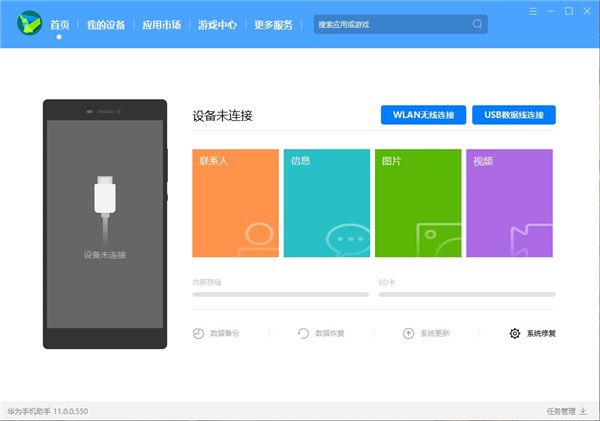
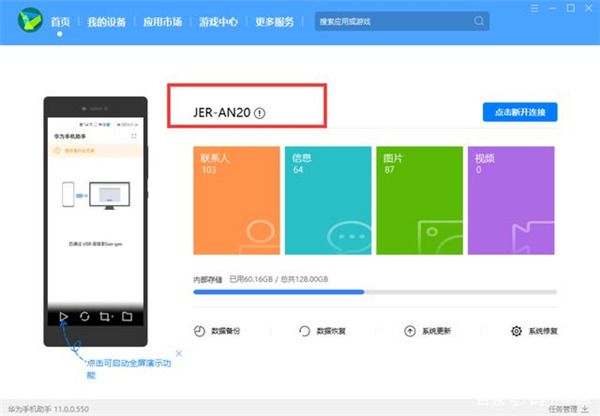
在电脑上搜索并安装“华为手机助手”软件。安装完成后打开软件,界面如下:
第二步:用数据线连接手机与电脑
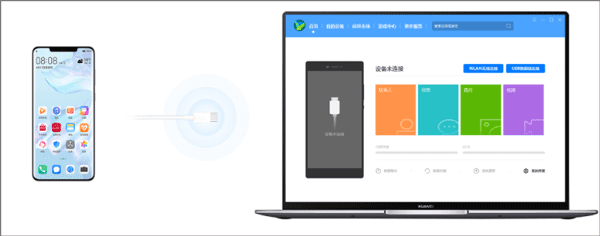
通过 USB 数据线将手机连接至电脑。首次连接时,手机会自动下载并安装手机端的“华为手机助手”。
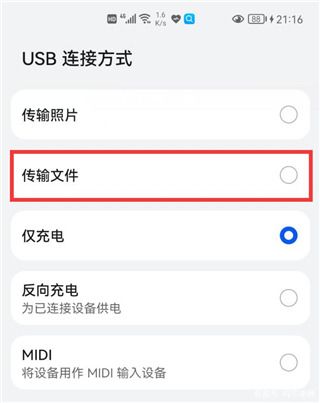 在手机端选择“传输文件”,屏幕上会弹出“是否允许通过HDB连接设备”的提示。若未弹出,可进入手机“设置”,搜索“HDB”并开启该功能。
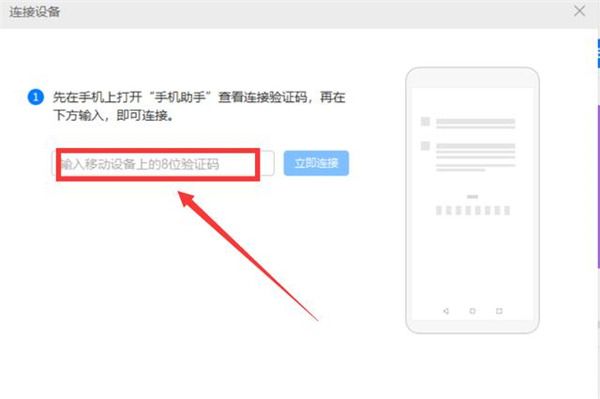
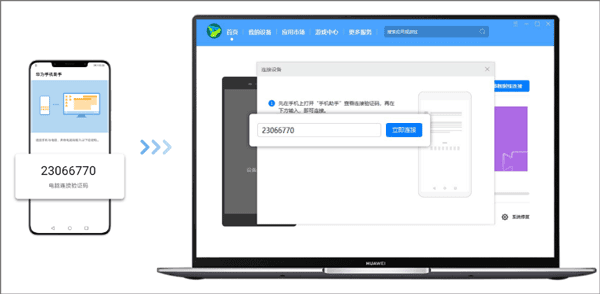
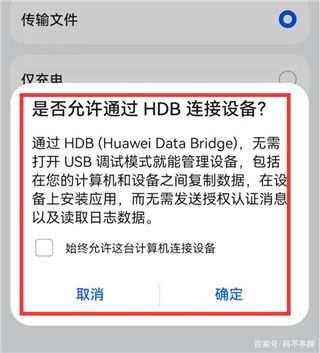 点击“确定”后,手机将显示一个8位验证码。将此验证码填入电脑端弹出的窗口,即可完成连接。
第三步:下载上一个版本的 EMUI 系统
连接成功后,点击电脑端 HiSuite 主界面的“系统更新”。
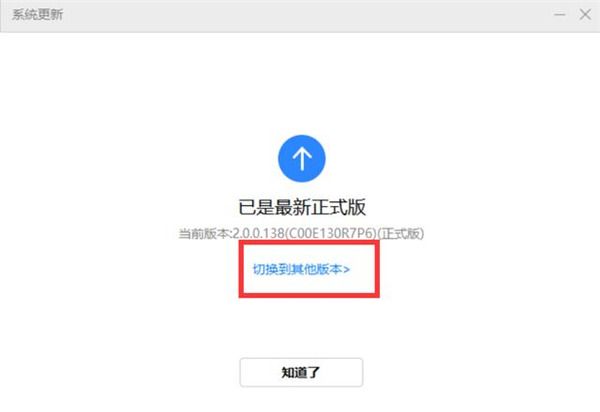 在弹出的窗口中点击“切换到其它版本”,即可看到上一个系统版本(例如 EMUI 11.0.0.155)。
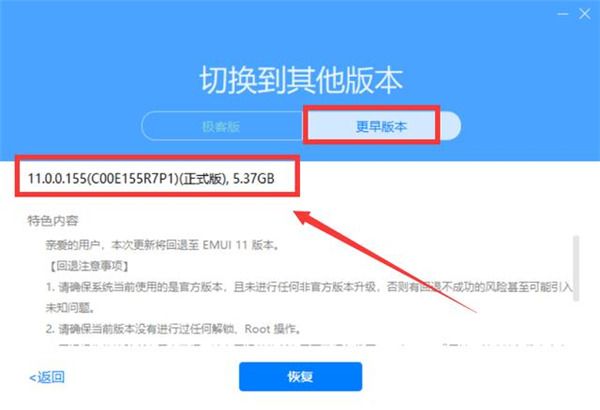 点击“恢复”按钮开始下载 EMUI 系统安装包(约5GB)。请注意:回退系统会清除手机内所有数据和应用,操作前务必做好数据备份。
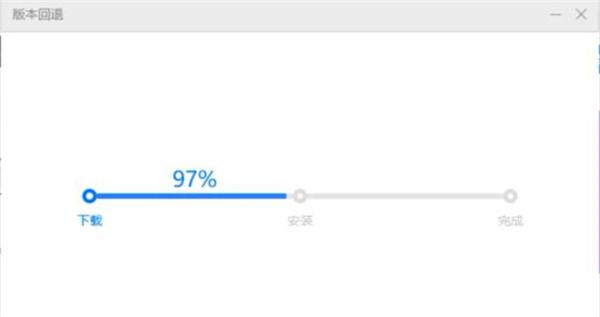
第四步:执行系统回退
下载完成后,软件将自动开始安装回退。期间手机会多次重启。
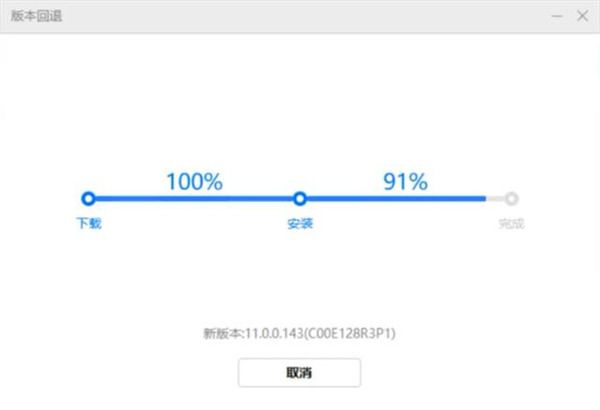
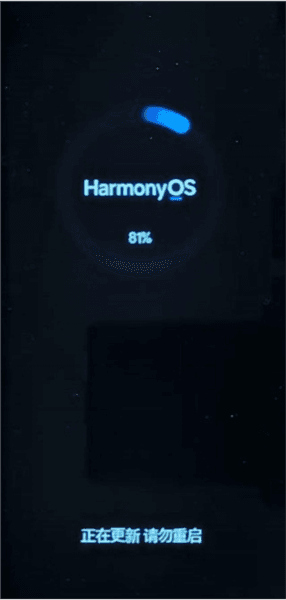
 当手机屏幕显示如下界面时,表明已成功回退至 EMUI 系统。此时手机如同新机,需要进行初始设置。
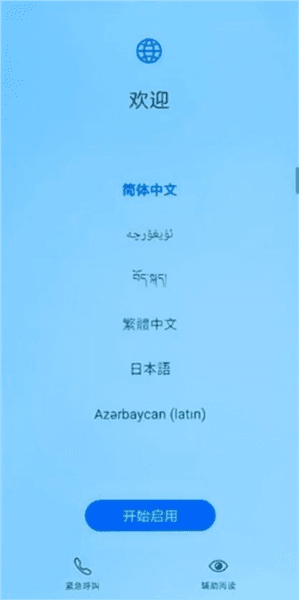
后续说明:回退至 EMUI 后,若想再次升级至鸿蒙系统,可在该机型鸿蒙正式版发布后,进入手机“设置” > “系统和更新” > “软件更新”,检测并升级即可。
如何通过 USB 数据线连接电脑
- 使用 USB 数据线连接手机和电脑,在手机端选择“文件传输”或“传输照片”模式,并确保开启 HDB 开关。
- 在手机上进入“设置”,在顶部搜索框中输入“HDB”。
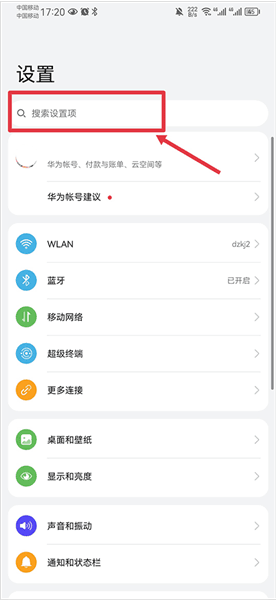
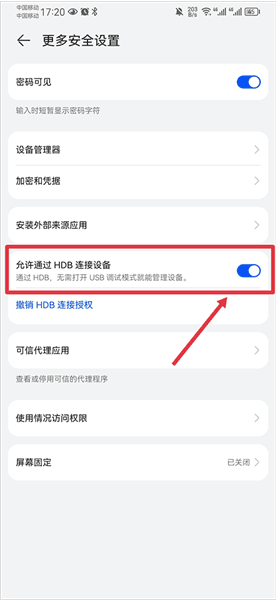
- 在搜索结果中点击“允许通过HDB连接设备”。

- 开启“允许通过HDB连接设备”功能。(使用完毕后如需撤销授权,可点击“撤销HDB连接授权”)
- 打开手机上的华为助手 App,将显示的8位验证码输入电脑端的验证码输入框,点击“立即连接”即可。
如何备份文件
在进行系统升级等操作前,建议使用 HiSuite 备份重要文件。
- 点击 HiSuite 首页的“系统升级”按钮,根据弹窗提示同意上传 IMEI 码以使用升级服务。
- 进入“系统升级”功能后,软件将检测设备可用的最新系统版本。
- 检测到新版本后,点击“下一步”开始下载升级包。
- 下载完成后,进入备份界面。
- 在备份界面中,选择需要备份的项目并设置备份路径,点击“下一步”开始备份。
- 备份完成后,点击“确定”进入数据传输阶段。
- 传输完成后,手机将重启并进入升级流程。升级成功后,手机版本将与所下载版本一致。
- 如果未检测到新版本,则会提示“当前已是最新版本”,点击确定关闭提示即可。