

黑曜石笔记中文版
办公学习 · 13.89MB
更新日期:2026-01-14
5.2
安全下载 · 资源已校验
应用截图
应用介绍
黑曜石笔记中文版
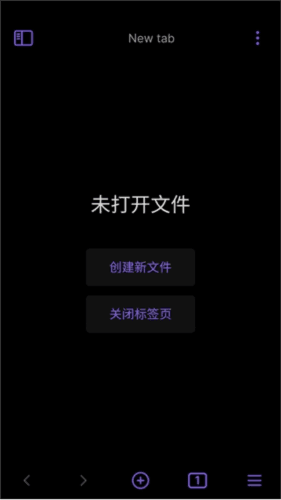
黑曜石笔记中文版是一款深受用户青睐的手机笔记软件。在这里,你可以随时随地记录生活中的点点滴滴,让你的灵感不会浪费。这款软件拥有多样化的功能,帮助你快速记录各种知识点,还有各种插件,为你构建一个自己的知识体系,掌握专属的学习方法,提高学习效率。除此之外,你还可以通过其他方式进行输入,也可以插入各种图片!
核心功能
丰富的编辑与格式化
- Markdown支持:在编辑模式下支持和显示 Markdown,但不支持预览模式。像 Dynalist 和 Roam 一样,它不是很标准。例如,文本是用双星号创建的,需要双下划线而不是单下划线或星号。支持表格、任务列表、删除线和脚注。粗体斜体
- Latex数学公式:您可以通过将 Latex 代码包含在双美元符号中来为 Obsidian 添加数学符号。
- 代码块:提供代码块,支持语法高亮。使用 Prism,支持 255 种语言。
- 折叠:有一个设置允许你折叠标题和/或缩进,允许你使用 Obsidian 作为大纲。Outline 插件在侧边栏中显示标题的目录。
- 标签系统:支持标准主题标签以及嵌套标签。不支持多字标签。可以使用插件在侧边栏中显示标签窗格。
- 文件夹管理:笔记可以组织在分层文件夹中,允许您创建文档大纲。
- 内容嵌入:笔记和其他文件可以使用
![[文件名]]语法嵌入。语音备忘录可以嵌入录音插件。
强大的知识管理
- 别名:可以为每个音符创建别名,以便您可以使用不同的名称链接到它们。
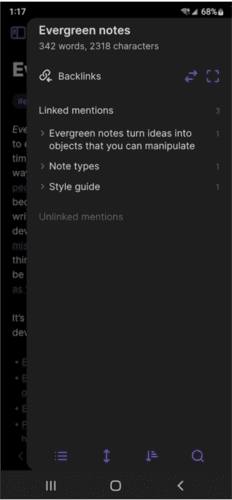
- 侧边栏:左侧边栏显示反向链接和未链接的引用。只需单击一下,即可将未链接的引用更改为链接。插件还使用它来显示标题的轮廓、标签窗格等。
- 图表视图:这是笔记之间关系的图形表示。将鼠标悬停在笔记上会以紫色显示所有相关笔记,单击笔记会将您带到那里。
- 块级引用:每个页面都由块组成,这些块可能是段落、列表等。每个块前后都有一个空行。您可以使用语法
[[filename^block]]创建指向特定块或标题的链接。 - 高级搜索:搜索查找包含单词或短语的笔记,并将它们显示在导航栏中,并在所选笔记中突出显示它们。可以打开和关闭区分大小写,并且运算符可用于路径、文件、标记、行和节。
- 拆分窗口:Obsidian 允许您像在 IDE 中一样多次拆分窗口。窗格可以链接在一起,以便它们一起滚动。其用途之一是在两个链接窗格中显示同一笔记的编辑和预览模式。另一种方法是在新窗格中打开链接。
多库与扩展性
- 知识库:可以通过使用不同的 Vaults 创建无限数量的知识库。这些只是 Markdown 文件的不同文件夹。
- 插件系统:可扩展性是 Obsidian 的核心价值之一。目前有 22 个插件可用,包括反向链接、图表视图、搜索、标签窗格、每日笔记、加星标的笔记、模板和大纲。
软件优势
- 知识图谱:软件独特双链系统,笔记足够多就会形成厉害的知识图谱,相当震撼。
- 支持Markdown语法:专注于内容写作,避免被排版耗费精力和时间。
- 支持手写:安装excalidraw插件,就可以实现手写输入,在ipad上可以用笔直接写字。
- 流程图:安装excalidraw插件,自带流程图常用框线,操作即可得。
- 思维导图:安装mindmap插件,写文字的同时系统自动帮生成思维导图。
- 灵感胶囊:安装Memos插件,随时把自己的灵感记下来,为自己构建灵感库。
- 支持输入公式:支持Latex,能输出工整的数学公式。

软件亮点
- 按日期查看:可以让用户去根据记事的日期来进行查看,任何重要的事件都不会错过。
- 免费使用:免费提供使用,让用户任何时候都可以直接拿出手机进行记录。
- 操作简单:记事操作十分的简单,用户可以直接进行文字输入,还可以插入事件图片。
使用指南
如何设置中文
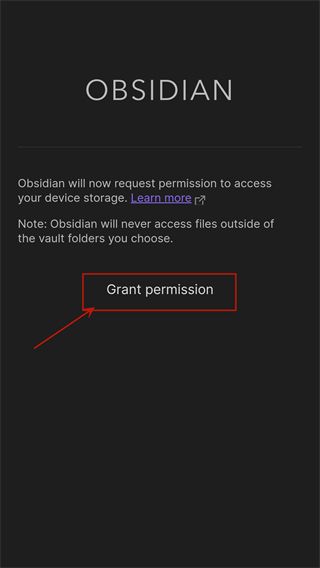
- 下载安装obsidian手机版,并打开,初次使用需要允许软件获取一些必要权限,点击下图所示位置【Grant permission】。
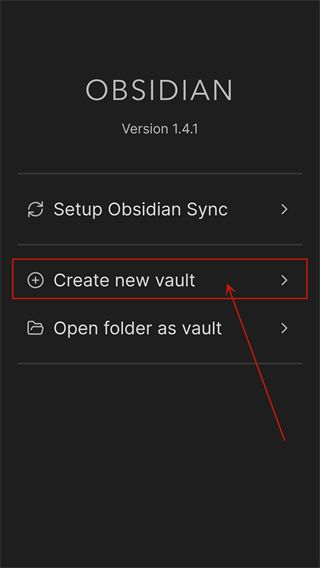
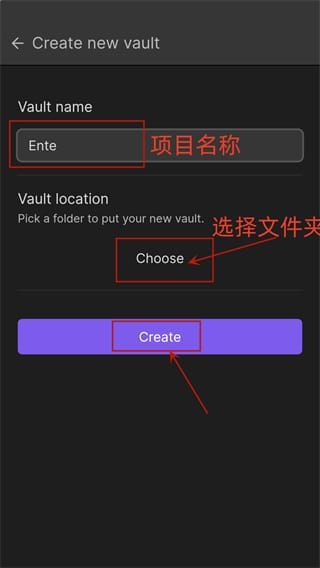
- 单击【Create new vault】创建一个新库,即Obsidian笔记的存储目录。
- 输入库的名称【Vault name】,再选择库的存储路径【Vault location】,单击【Create】按钮完成设置。
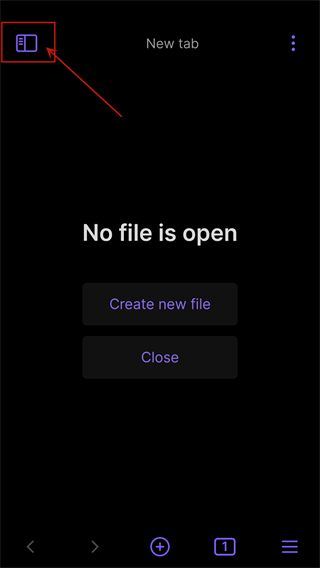
- 进入创建页面后点击左上角的按钮,如下图所示。
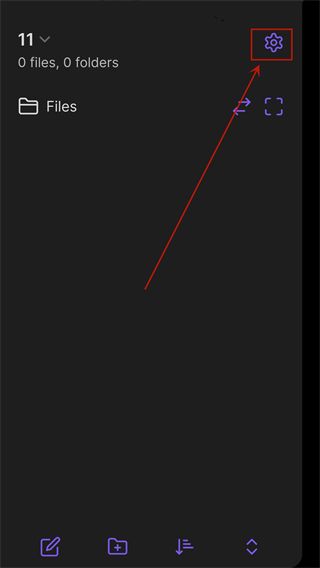
- 再次点击右上角的齿轮按钮进入设置【Setting】页面。
- 找到左侧【Options】下方的【About】并点击。
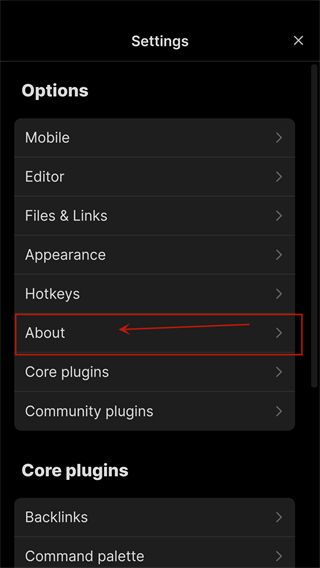
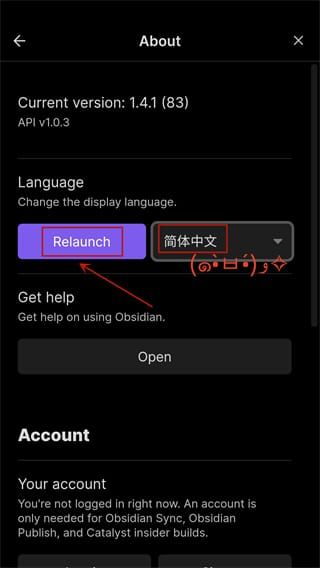
- 找到【Language并】点击【Language】右侧【English】区域下拉框,找到【简体中文】。
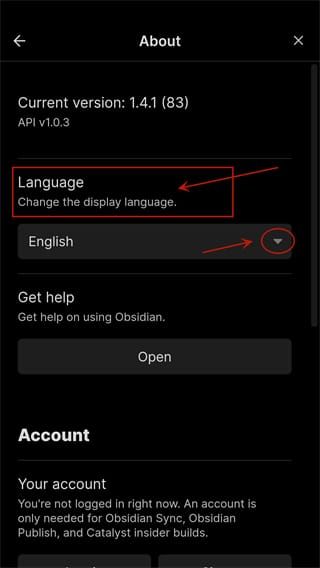
- 选择【简体中文】后点击【Relauch】即可设置成功。
如何新建笔记
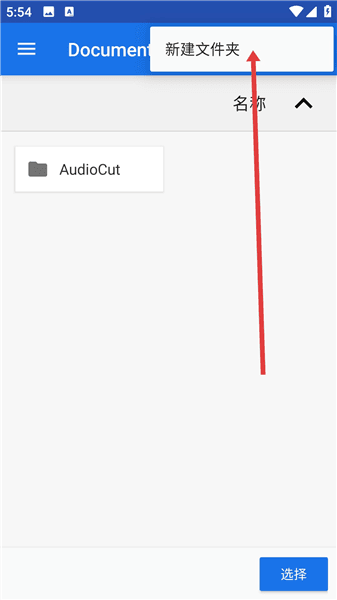
- 打开进入Obsidian的文件管理界面,点击界面右上角或相关菜单区域,找到并选择新建文件夹选项,可以创建一个新的文件夹,用于分类存放笔记便于管理和查找。
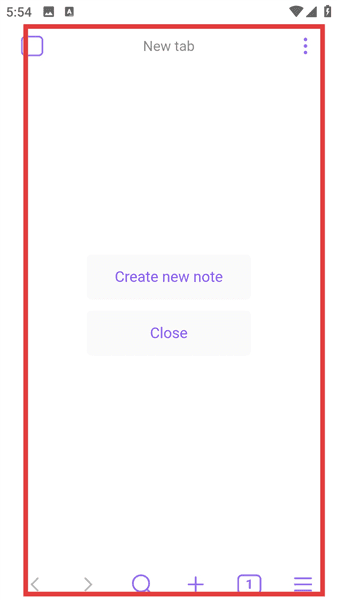
- 用户可以在主界面点击底部或侧边栏的加号按钮,或者点击Create new note按钮,即可创建一个新的笔记页面。
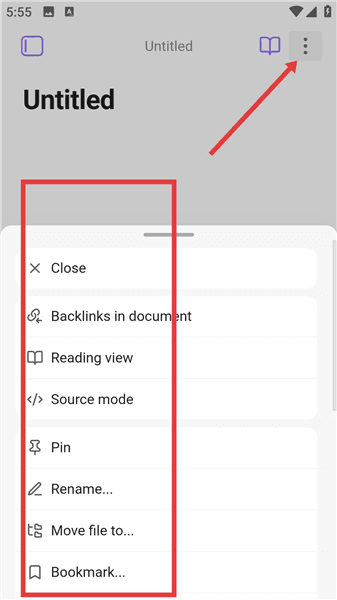
- 新建笔记后,系统默认标题为Untitled,点击笔记界面右上角的三点菜单图标,在弹出的下拉菜单可以对笔记进行重命名、移动到指定文件夹、添加书签等操作。
版本更新
更新评分:5.2 分 · 13.89MB
更新日期:2026-01-14
评分
5.2综合评分
5星
★★★★★
1星推荐5星
--
4星
--
3星
--
2星
--
1星
当前
相关下载