fujifilm app安卓下载_fujifilm xapp安装包下载 v2.7.0(c2)最新版
摄影美化 · 232.02MB
安全下载 · 资源已校验
FUJIFILM X是一款超级好用的富士相机。这款软件主要就是帮助用户们去智能设备与相机的无线连接。这样你就可以通过手机来远程控制相机的多个设置,如焦距、曝光、快门速度和光圈,从而为你带来了更大的创作空间,如此一来就可以为用户们提供更好的拍照效果,因此感兴趣的用户,快来下载体验吧!
软件特点
1、将图像和动画传输到智能手机
2、从智能手机浏览相机
3、从智能手机下载位置数据
4、遥控拍摄影像
5、轻松从提供蓝牙功能的相机传输照片
6、与提供蓝牙功能的相机同步“日期和时间”和/或“位置信息”
7、通过智能手机对提供蓝牙功能的相机进行固件更新
8、支持蓝牙功能的相机支持蓝牙无线遥控相机快门

软件优势
1、从平板设备或智能手机遥控拍摄照片
您可使用智能手机或平板设备遥控调整照相机设定并拍摄照片。
2、无忧上传
一经下载,您即可使用该免费应用程序将照片上传至智能手机而无需输入用户 ID 或密码。
您可即刻分享高分辨率照片并将它们上传至您的博客或社交网站。
3、远程浏览照相机
从您的智能手机或平板设备浏览照相机上的照片或动画并选择照片进行下载。
4、摄影途中拍摄者的位置数据
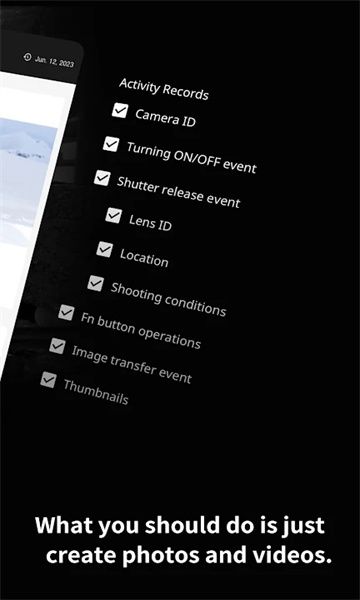
FUJIFILM Camera Remote从智能手机下载位置数据并将其与照片一起保存。
软件亮点
经过精心设计,不仅可以无线连接相机、智能手机和平板电脑设备,而且对连接过程和周围无线电波状况亦有所斟酌,可有效提升无线通信的稳定性和速度
除了需要在相机上完成与X App的初始蓝牙配对外,其他所有通信操作均可以在智能手机 / 平板电脑上完成,大大提高了便捷性。
借助“图像传输预订”功能,不仅能在相机处于回放模式下和关机时将相机中的图像传输到智能手机或平板电脑设备,甚至使用相机拍摄照片时亦可传输,方便用户随时随地在社交媒体应用上发布图像。
选用高对比度设计,以黑白色为基调。为了提高用户界面的清晰度,新版本还在一定程度上放大了字体。
支持设备
[配套功能:1、2、3、4、5、6、7、8]
富士 GFX100、GFX100S、GFX50S II、GFX 50R、X-H2S、X-H2、X-H1、X-Pro3、X-T5、X-T4、X-T3、X-T30 II、X-T30、X- T200、X-S10、X-E4、X-E3、X100V、X-A7、XF10
[配套功能:1、2、3、4、5、6、8]
FinePix XP140
[配套功能:1、2、3、4、5、6]
富士 X-T100、X-A5
FinePix XP130
[配套功能:1、2、3、4]
FUJIFILM GFX 50S、X-Pro2、X-T2、X-T1、X-T20、X-T10、X-E2S、X-E2(固件版本 3.00 或更高版本)、X70、X30、X100F、X100T、X-A10 , X-A3,
FinePix XP120、XP90、XP80、S9950W、S9900W
[辅助功能:1、2、3]
FUJIFILM X-E2(固件版本1.00-2.10)、XQ2、XQ1、X-A2、X-A1、X-M1
怎么用
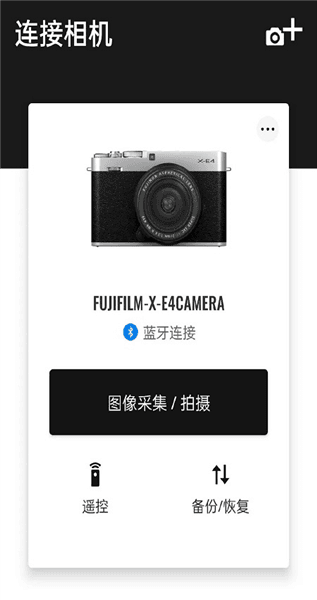
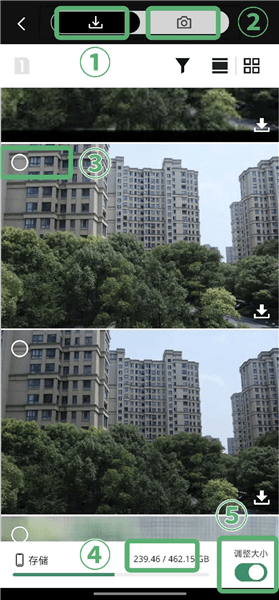
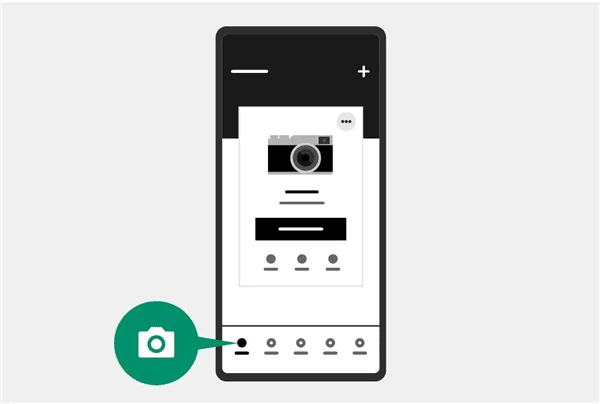
1.设备完成配对之后,只需点击XApp主页上的“图像采集/拍摄”按键,即可进入到图传界面选择需要导入到手机的影像。
① 图传模式;
②遥控拍摄模式;
③选择需要导入到手机的影像;
④显示手机剩余存储空间/全部存储空间;
⑤选择是否要对导入图像进行压缩;
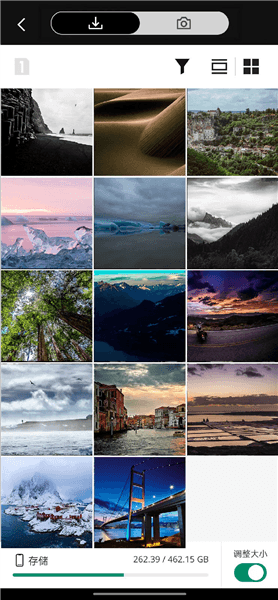
2.相比过去常用的图传软件 Camera Remote,App 的无线连机图传速度得到大幅提升。

3.图像传输预定:一旦将图像添加到相机的图像传输预定队列中,拍摄或回放模式下使用相机时这些图像将被自动发送到手机。
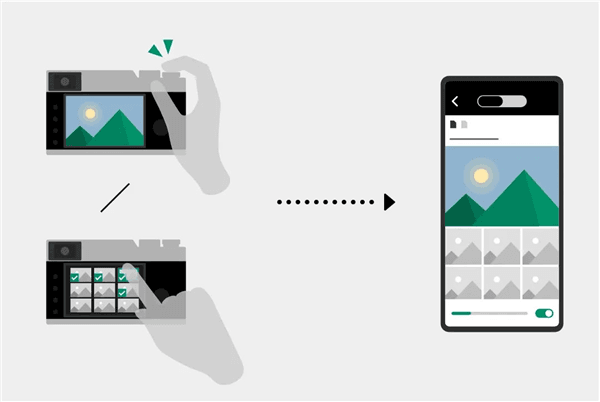
4.你有两种方法将图像添加到相机中的图像传输
5.预定队列中。
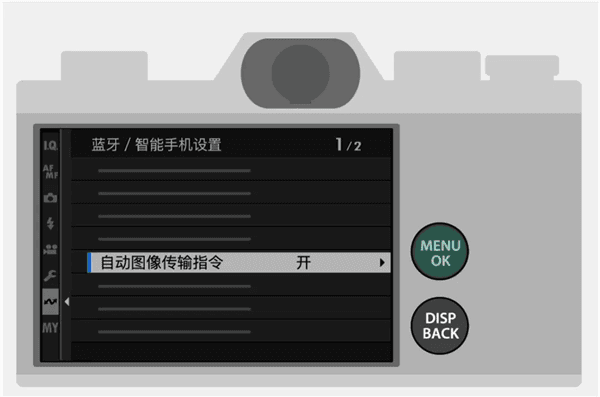
6.事先在相机菜单中将 "自动图像传输指令” 或“自动图像传输”设置为“开";
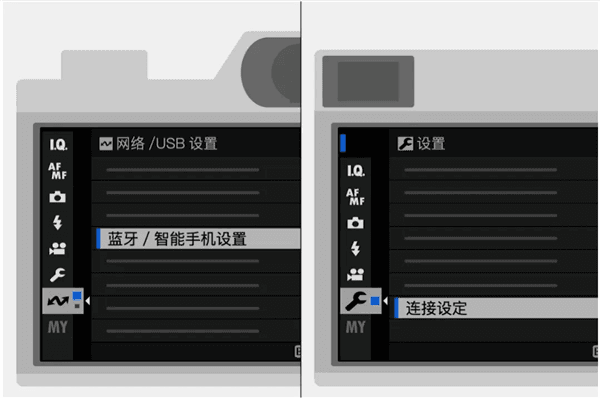
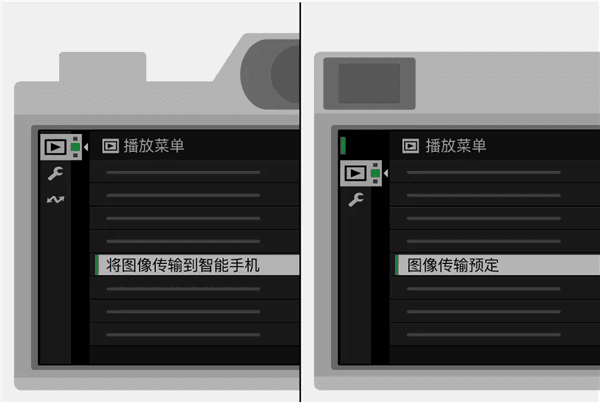
7.在 “播放菜单”的 “图像传输预定”或“将图像传输到智能手机”中选择要传输的图像。
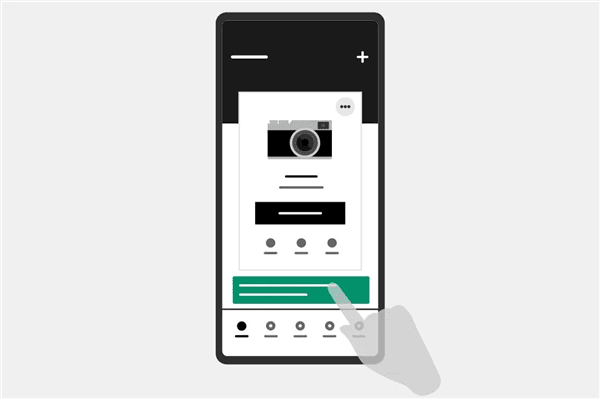
8.接下来,你只需要启动App并打开“连接相机”。这里将显示一个接收图像的请求通知。点选该通知,即可开始接收图像。
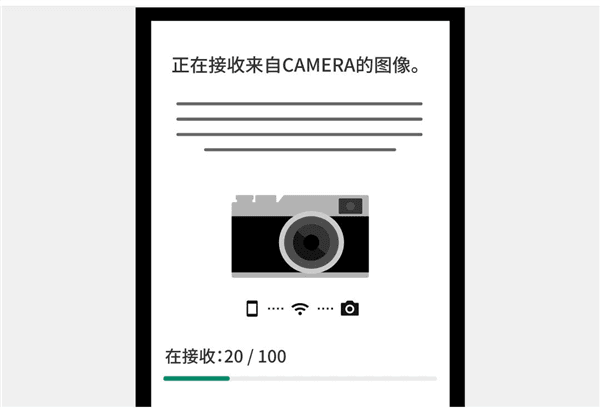
如何连接手机
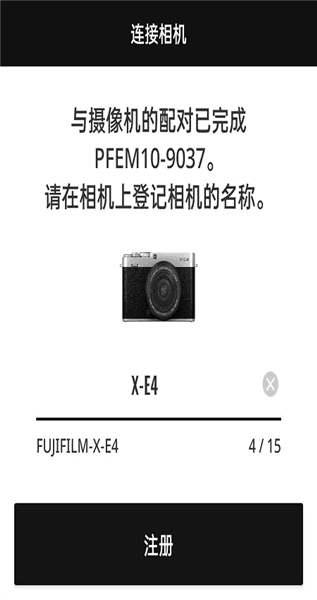
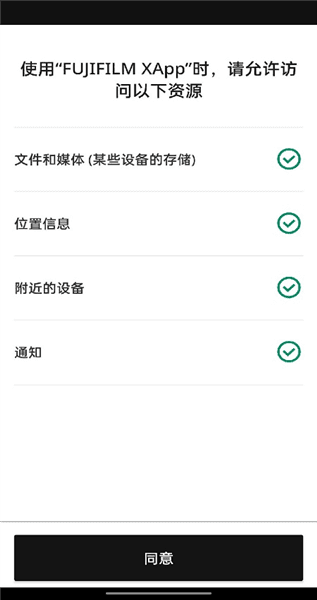
1.首次打开XApp应用程序后,需要进行一些简单设置。
①授权App 调用手机权限。
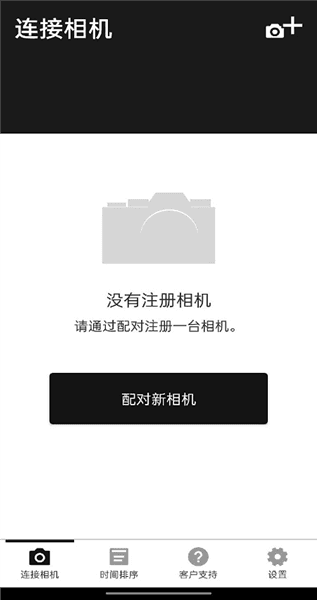
②进入到配对页面,点击“配对新相机”。(须提前开启手机蓝牙和Wi-Fi开关)
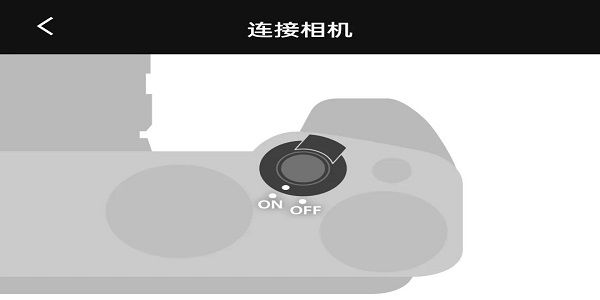
③蓝牙配对连接。
2.按住DISP/BACK(蓝牙)按钮,直到显示Bluetooth&功能(Fn)设定菜单
3.按住DISP/BACK(蓝牙)按钮,直到显示“蓝牙与功能(Fn)设定”菜单。
4.选择菜单上方的“蓝牙 >配对”。
5.稍等片刻,直到配对完成。配对完成后,本设备的日期/时间将与相机同步。
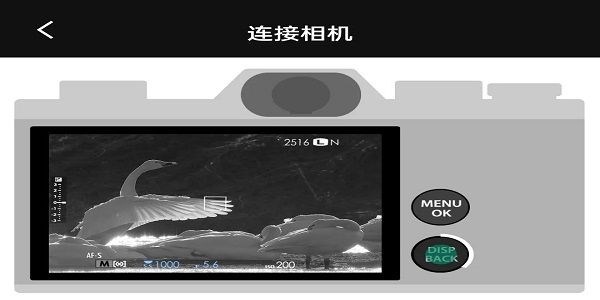
④设置相机名称,完成连接。
6.每台相机与手机完成首次配对后,后续打开程序即可自动连接,无需再进行配对连接操作。
7.完成相机连接之后,即可按照界面提示使用App的各项功能。