

flexcil笔记免费版
办公学习 · 147.14MB
安全下载 · 资源已校验
flexcil笔记免费版
flexcil笔记免费版是一款专注于提高学习效率的学习工具。它允许用户在阅读PDF文档的同时进行实时笔记,将学习和记录完美结合。无论你身在何处,都可以轻松使用这一工具,它将大幅提高你处理文件的效率。为用户提供更佳的使用体验和更高的效率。无论是笔记记录、要点归纳、文档阅读还是编辑教材中的页面,您都可以使用 “Flexcil笔记” 这一PDF工具。
如果你在学习和笔记时寻求高效率,那么“flexcil笔记和PDF官方版”将成为你的得力助手。这款综合学习工具允许你在阅读和使用PDF文档时提高学习效率。无论是在哪个场所,你都可以使用它,将阅读与笔记相结合,大幅提高学习效率。
核心功能与特点
一体化PDF阅读与笔记
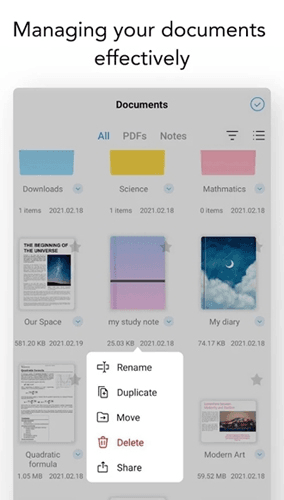
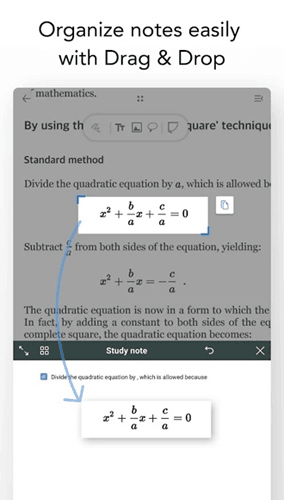
Flexcil是PDF阅读器与电子笔记本合一的App,您可以同时查看PDF并随意地拖动或者整理注释。通过合并、添加、移动,无限地编辑PDF。您还可以同时写笔记!
独特的手势操作
您不需要运用苹果系统的手势操作和工具栏。您可以通过Flexcil自定义的笔触手势操作做笔记、选择、编辑文本以及图片。这一独特的笔势模式允许你在PDF文档中搜索你想要的内容,改进了传统的书写方法,避免了手腕或手掌疼痛。
高效的内容管理
Flexcil里的所有数据如文字,图像,笔记注释等都由系统组织并自动连接。您可以更简单而高速地检索您想要的数据。
主要特点
1. 简单直观
- 完美的文本拖动与粘贴;
- 轻松添加文本与注释;
- 顺滑的图像选择;
- 阅读和笔式手势模式 - FLEXCIL 独家专属;
- 在词典中搜索您所需的内容;
- 改善了会导致手腕/手掌疼痛的传统书写方式。
2. 要点整理与更好的笔记
- 轻松创建要点页面;
- 数百种色彩和笔触大小;
- 多彩封面与模板;
- 无尽的创造力 - 艺术家、爱好者或一切想要体验学习乐趣的人士的绝佳之选;
- 具备提升生产力和幸福感的能力。
3. 多任务处理
- 可在其他应用打开的同时使用 Flexcil - 便于您在讲座过程中记录笔记!
- 同时编辑 2 个 PDF;
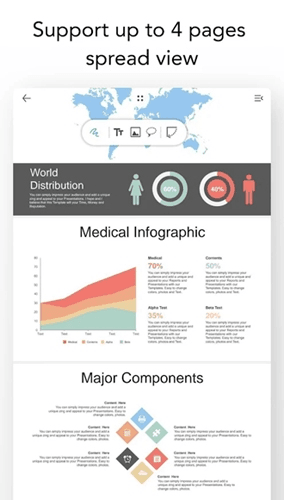
- 高级查看功能:全屏视图、垂直滚动、4 页视图以及更多功能。
4. M-PENCIL手写笔支持
- 使用您的M-PENCIL模拟真实的笔记记录体验 - 便于各年龄段的人士使用;
- 保证完全不会出现触控问题。
软件亮点
- 高效阅读与笔记:提供直观简洁的用户体验,让你在同一页上阅读、记笔记、注释和摘录。这一高效的UX设计使得阅读和笔记变得轻而易举。
- 时间节省:帮助你节省了阅读、整理和编辑材料的时间,使你能够更集中精力理解学习材料。你的时间变得更宝贵。
- 智能文本处理:支持平滑的图像选择和文本拖动粘贴,让你轻松添加文本和注释,提高了文本处理的便捷性。
软件兼容性
Flexcil笔记免费版兼容多种服务和文件格式,包括:
- Zoom
- Google 云端硬盘
- Google Classroom
- Dropbox
- Box
- iCloud
- 笔记
- 数字教材
- 电子书
- 还有更多内容!
使用指南
如何翻页
- 进入【文件->PDF】,选择其中你要翻阅的文件并点击进入到内容界面;
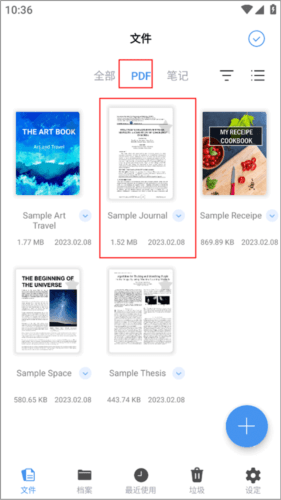
- 你可以通过向下滑动的形式进行翻页;
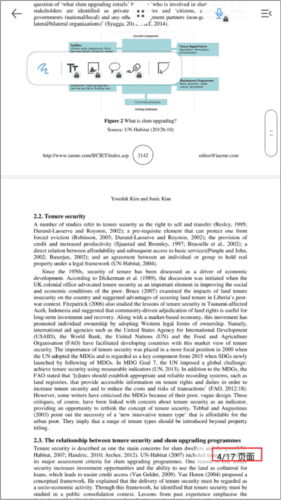
- 也可以点击右上角的页面导航按钮将它调出来,在大纲上进行翻页操作。
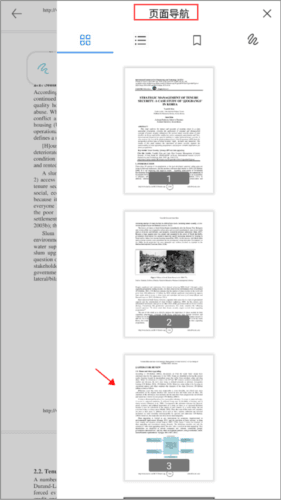
- 你还能选择目录的形式切换到某一页的具体某一点上。
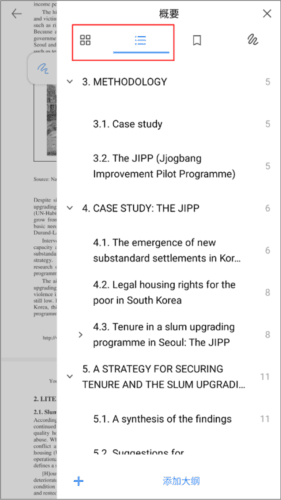
如何导入文档
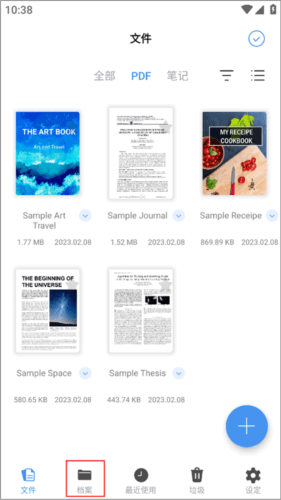
- 选择【档案】跳转到文档显示页面,点击左上角的三横图标。
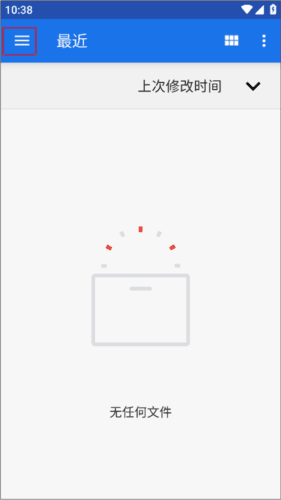
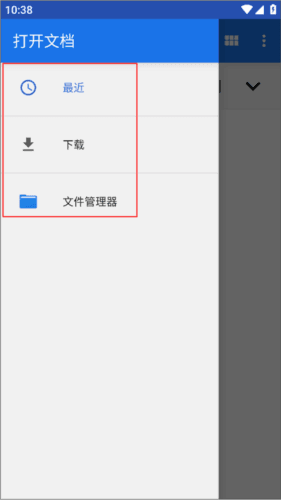
- 有三种打开文档的方式:最近、下载、文件管理器,
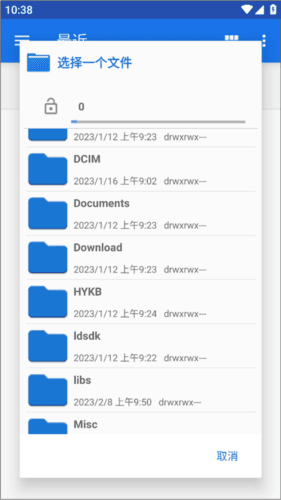
- 如果你对自己文档存放的位置比较清楚的话,就可以在文件管理器中选择其中一个放入到软件显示界面上,选好后就可以看到你导入的文档了。
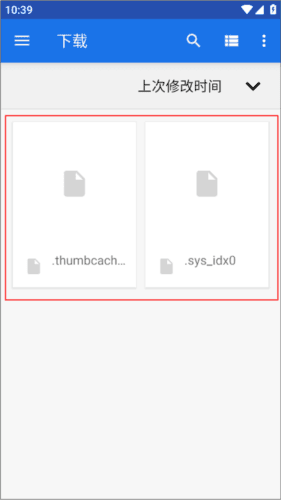
如何保存笔记
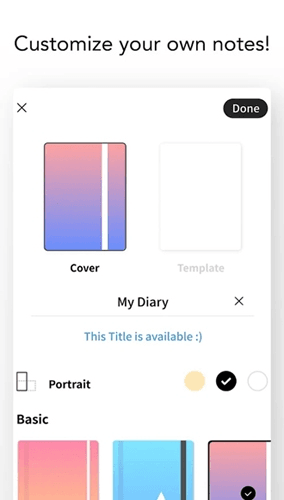
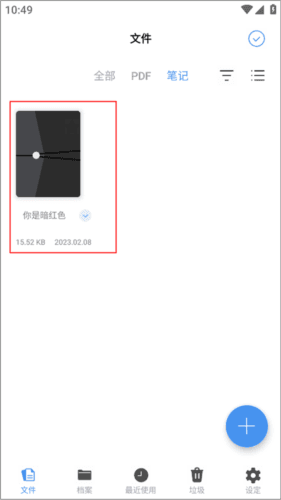
- 选择右上方“+”,选择新笔记。设置好笔记的外观,
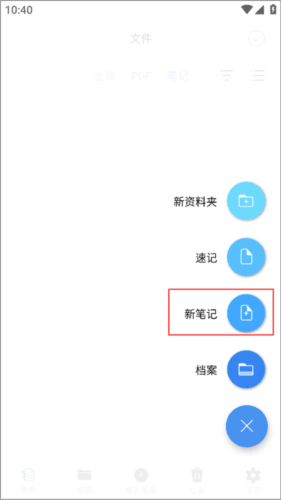
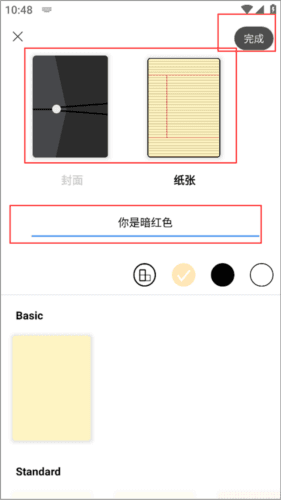
- 接下来就是设置笔记封面格式、命名笔记名称,最后点击完成按钮。
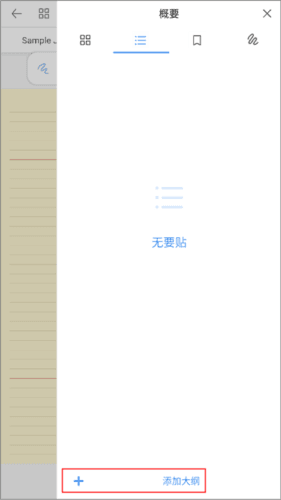
- 下面就要开始在笔记中填写具体的内容了,先开始进行大纲,有一个思路;
- 然后用左上方弹出的工具进行内容的填写和调整;
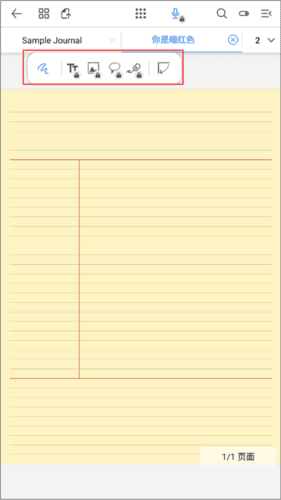
- 内容写完点击最左边的返回键就会自动保存笔记里面的内容。
用户评测
我亲自尝试了 “Flexcil笔记”,它真是一款令人惊叹的学习工具。在阅读PDF文档时,我可以实时标注、记笔记和摘录重要内容,这一功能大大提高了我的学习效率。如果你也想节省时间并更好地理解学习材料,我强烈建议你尝试这款工具。
在使用 “Flexcil笔记” 时,我发现它非常适合学生、教育工作者和专业人士。无论你是在学校、办公室还是家里学习,这款工具都会让你的学习体验变得更加愉快和高效。现在就行动起来,尝试 “Flexcil笔记”,提升你的学习效率!
更新日志
- v1.3.0.19:更新后请检查应用程序。
- v1.2.0.9:
- 修复了现有标准用户无法下载优质内容的问题
- 修复了错误。来认识一下更方便的 Flexcil。
- v1.2.0.8:
- 各种数字内容已更新!(贴纸、日记、模板)
- 以前购买的数字内容在恢复购买期间下载时也将作为文档下载。
- 解决了某些情况下出现401错误的问题。