

AnyConnect华为版
系统安全 · 55MB
更新日期:2026-01-04
1.5
安全下载 · 资源已校验
应用截图
应用介绍
AnyConnect华为版
AnyConnect华为版是一款旨在为用户提供更隐私、更安全网络连接的软件。它致力于保障网络通信的安全性,让用户无需担心隐私泄露问题。无论是访问企业电子邮件、虚拟桌面会话,还是运行其他安卓应用程序,AnyConnect都能实现对关键业务应用的稳定连接。
核心功能与优势
- 稳定快速连接:帮助手机稳定快速地连接网络,优化网络信号接收、网络速度和整体上网环境。该软件完全免费且功能强大。
- 智能网络漫游:网络漫游功能允许在IP地址更改、连接丢失或设备待机后,实现无缝恢复连接,保障访问的持续性。
- 企业级安全访问:为移动办公的企业用户提供对加密网络连接的持续访问,提供可靠且易于部署的设备连接方案。
- 自适应隧道技术:使用TLS和DTLS协议,能够根据实时的网络状况自动调整隧道,选择最高效的连接方式。
- 低延迟优化:DTLS协议为对延迟敏感的流量(例如基于TCP的应用程序访问和VoIP流量)提供了优化的连接体验。
使用指南
初始设置与连接
- 下载并安装AnyConnect华为版到手机。
- 打开手机上的AnyConnect客户端,点击“添加新的连接”。
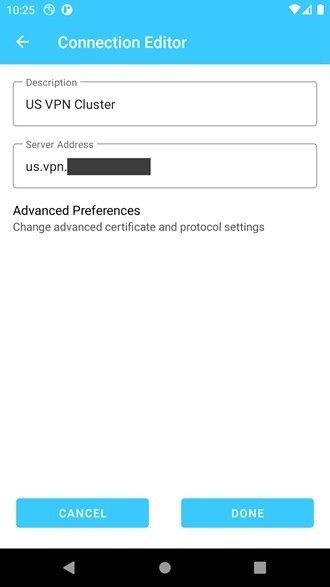
- “描述”是必填选项,可自定义名称。
- 服务器地址需联系相关人员获取。
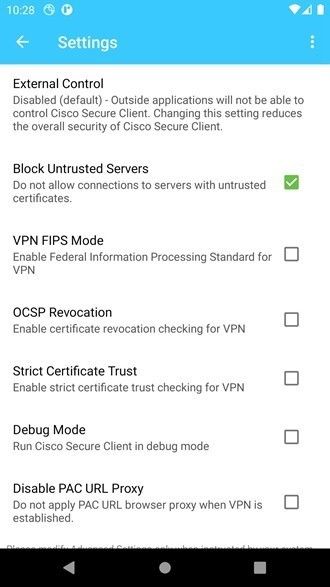
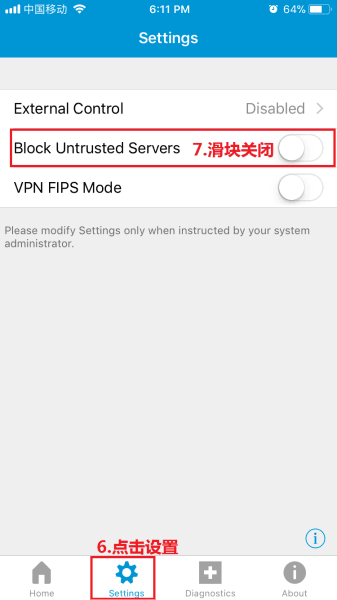
- 找到主界面右上角的按键,点击进入“设置”,在“阻止不信任的服务器”选项里取消勾选。
- 在连接配置中输入用户名和账号。
- 连接时会出现“正在连接,请稍后”的提示。
- 连接过程中可能会出现“安全警告:证书不可信”的提示,请点击“继续”。这是因为连接使用的是IP地址而非域名,导致证书验证警告,可以忽略此警告继续连接。此方法有助于在校园网或限制较高的公司网络环境中成功连接。
如何配置服务器地址
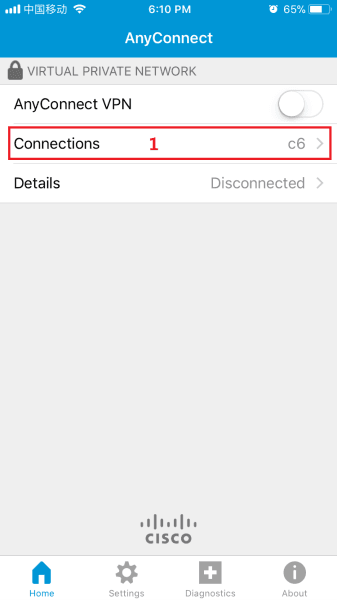
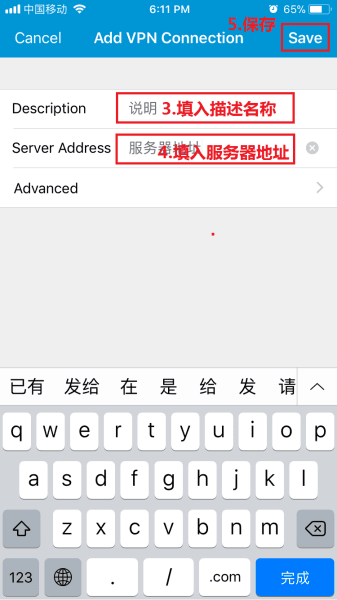
- 打开AnyConnect华为版,点击“Connections”,进入新增服务器地址界面。
- 点击“Add VPN Connection”,添加服务器信息。
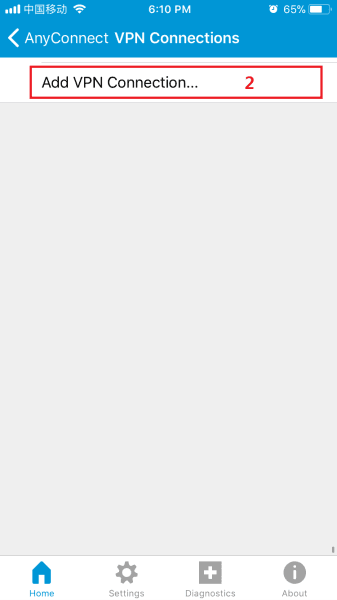
- 填入“描述”(可自定义名称)和“服务器地址”,然后点击“Save”保存。
- 点击“Settings”,关闭“Block Untrusted Servers”选项。
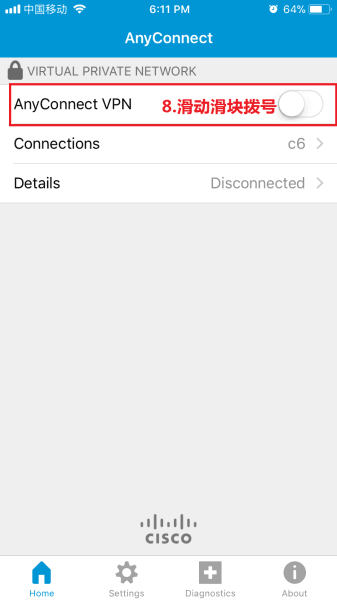
- 回到主页面,滑动AnyConnect的滑块,即可开始拨号连接。
标准连接流程
- 打开AnyConnect客户端,在“连接”窗口中输入VPN服务器的地址,点击“连接”按钮。
- 输入用户名和密码,点击“登录”按钮。
- 如果需要,输入安全令牌,点击“确定”按钮。
- 等待连接完成,成功后会显示“连接成功”的提示。
- 点击“断开”按钮,即可断开与VPN服务器的连接。
常见问题解答
-
无法连接到VPN服务器 这可能是由于网络设置、防火墙、安全软件或其他因素导致的。请检查您的网络设置、防火墙和安全软件等是否存在问题。如果问题仍然存在,请联系管理员或技术支持人员进行进一步排查。
-
无法输入用户名和密码 这可能是由于浏览器或操作系统设置问题导致的。请检查您的浏览器和操作系统设置是否正确。如果问题仍然存在,请联系管理员或技术支持人员进行进一步排查。
-
网络连接不稳定 这可能是由于网络拥堵或其他因素导致的。请尝试重新连接或更改网络设置。如果问题仍然存在,请联系管理员或技术支持人员进行进一步排查。
-
SSL证书错误 这可能是由于证书过期或其他因素导致的。请检查您的SSL证书是否过期或无效。如果问题仍然存在,请联系管理员或技术支持人员进行进一步排查。
版本更新
v5.0.05042: 本次更新为思科安全客户端5.0(以前的AnyConnect)。具体更新内容请参阅相关的发布说明。
版本更新
更新评分:1.5 分 · 55MB
更新日期:2026-01-04
评分
1.5综合评分
5星
★★★★★
1星推荐5星
--
4星
--
3星
--
2星
--
1星
当前
相关下载