
AirDroid Cast app
系统安全 · 34.44MB
安全下载 · 资源已校验
AirDroid Cast app
AirDroid Cast app 是一款专业的屏幕镜像投屏软件,用户可轻松将手机屏幕投影到 Windows/Mac 电脑、Android/iOS 设备,甚至 Android TV 中。支持无线(投屏码/扫描二维码/AirPlay)和 USB 连接投屏方式,让用户在更大屏幕上享受手机媒体内容或进行演示,实现跨平台控制应用。此外,AirDroid Cast 软件的投屏效果极佳,画面高清流畅,支持多设备同时投屏,无论协同办公、在线会议、教学演示还是大屏娱乐,都非常便利。
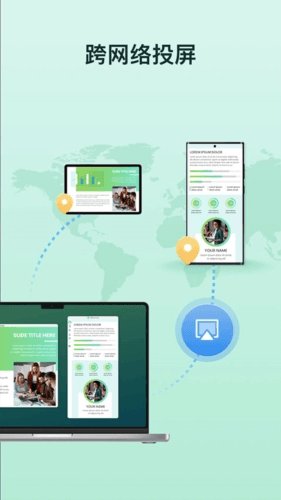
主要应用场景
在线教学
老师可将设备画面投影至电脑,展示课件、习题等多媒体文件。远程教学时,可在移动设备书写板书,与学生互动,智慧课堂更有趣。
远程会议
出差或远程办公时,可轻松进行远程会议,分享设备画面到电脑,在线书写作图并双向通话。
在线演示
主持公司会议、培训课程、产品演示,无线投影文稿或应用程序界面至会议室电脑展示所有资料内容。
游戏娱乐 & 直播
轻松将手机游戏画面投影到电脑并通过直播分享给粉丝,多人投屏游戏竞技。
核心功能特色
1. AirMirror
通过电脑远程控制安卓设备,使用安卓设备上的任何应用,比如玩游戏,还可以输入文字提高输入效率。
2. 相机与屏幕截图(Web版)
远程开启设备前置/后置摄像头,并在网页中查看。支持实时查看设备屏幕,适用于演示、安防或远程协助。
3. 文件传输
无需 USB 数据线,通过 Windows/Mac/Web 端,都可实现电脑与安卓设备之间无线传输各类文件、文字、URL。
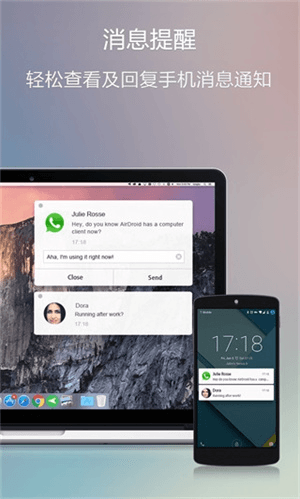
4. 电脑接收通知
在电脑上接收安卓设备上的所有通知,电话、短信、邮件、备忘提醒等不怕因为工作而错过。
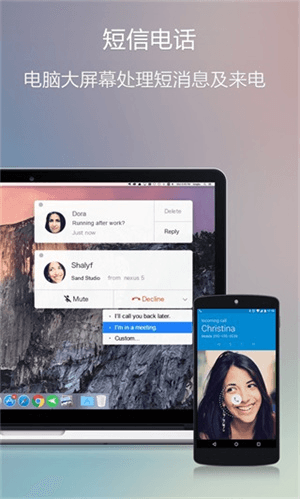
5. 短信管理
通过 Windows/Mac/Web 端,实现收、发短信,并可对设备上的短信进行删除。
6. 联系人管理
通过 Windows/Mac/Web 端,可进行联系人管理(Web版可编辑)。
使用说明
-
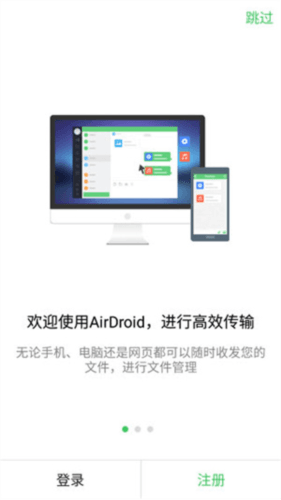
下载安装:下载本站文件安装后打开。
-
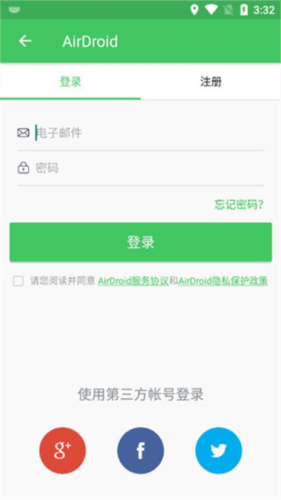
登录账号:登录你的 AirDroid 账号。
-
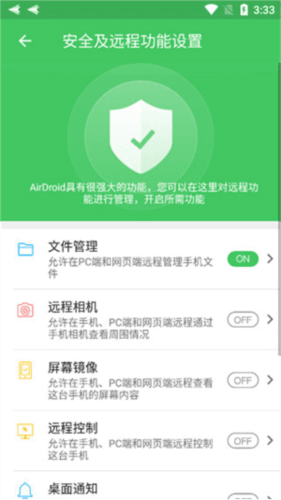
开启功能:账号登录完毕后,软件会提示那些功能是否开启,根据需求开启即可。
-
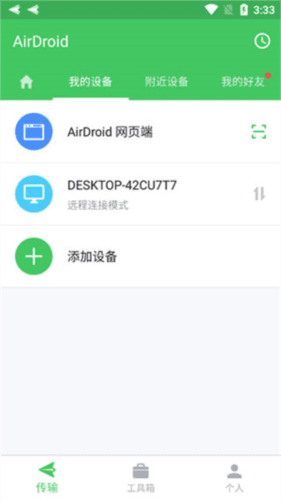
查看设备:在传输界面就可以看到你已经绑定了的电脑设备。
-
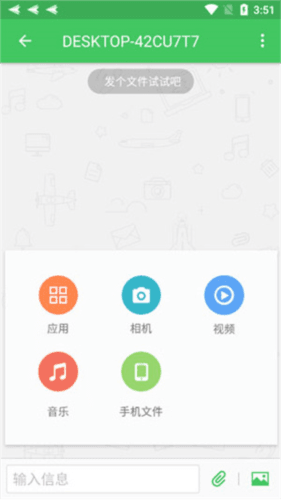
发送内容:选择电脑设备后,可以在这里给你的电脑发送文件,文字,应用等。
USB 直连投屏指南
-
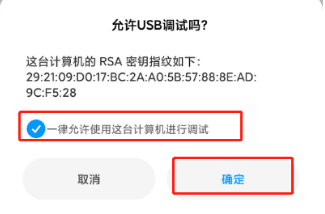
允许 USB 调试:使用 USB 数据线将您的 Android 设备与电脑连接。在弹出窗口中允许在您的 Android 设备上进行 USB 调试(如果您不是第一次连接设备和电脑,它可能不会弹出窗口)。
-
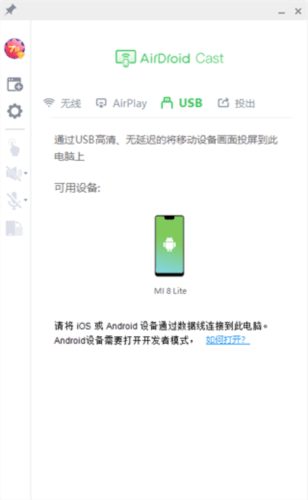
选择设备投屏:开始投屏您的 Android 设备,请单击 AirDroid Cast 桌面上的“USB”,然后从可用设备列表中选择您的 Android 设备。
-
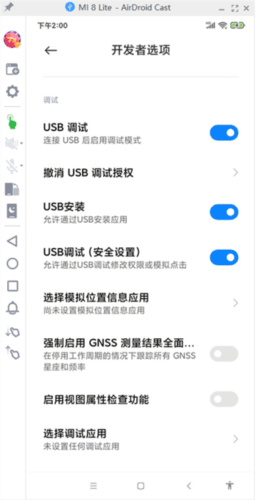
投屏成功:连接成功后,Android 设备的屏幕将出现在电脑上,同时控制功能将自动开启。
更新日志
- v1.1.7.2:修复已知问题和细节优化,提升了应用的稳定性和用户体验。
- v1.1.6.1:优化体验,增强稳定性。